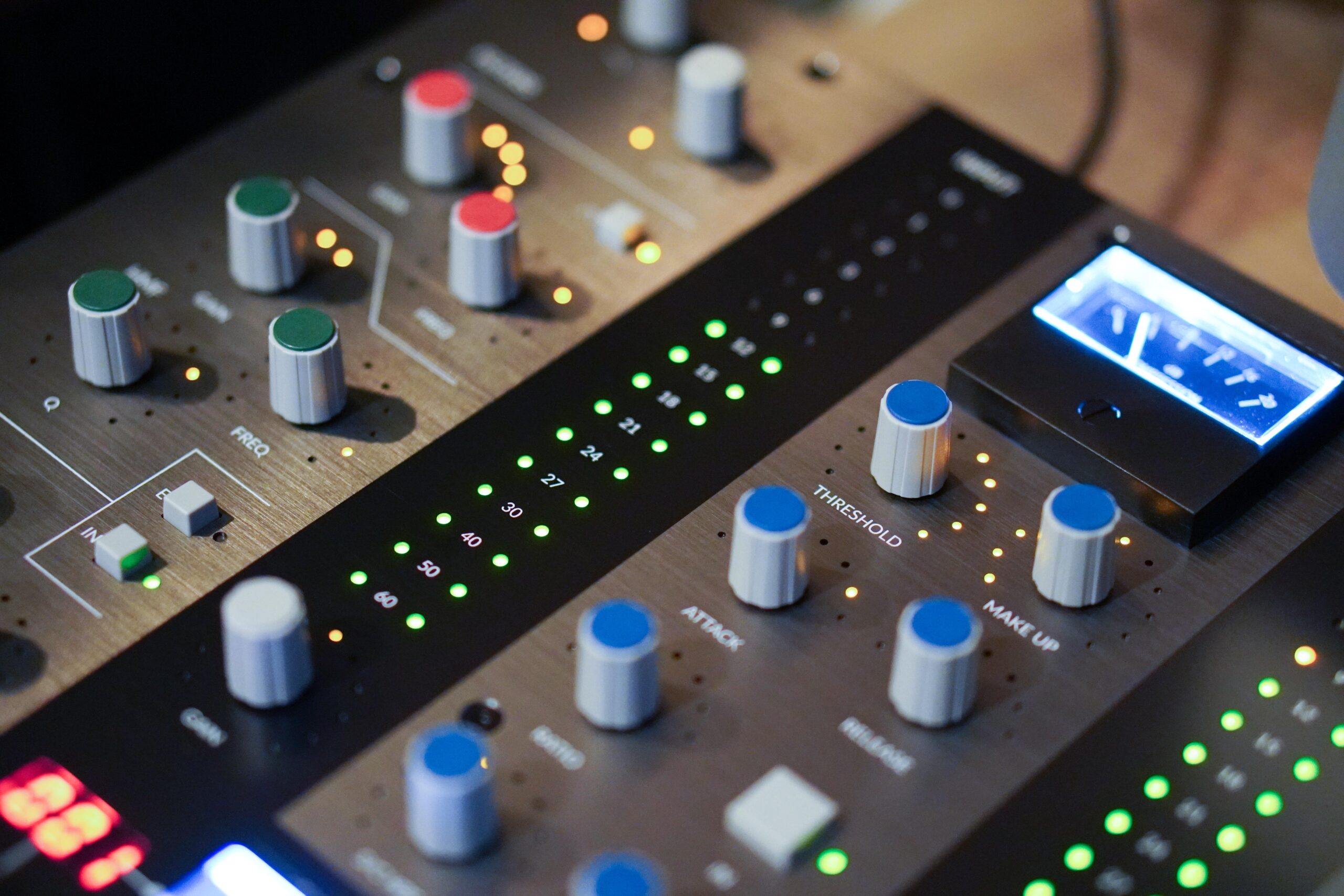
iPad Proとコントロールサーフェス(フィジコン)を組み合わせてDTMすること数ヶ月。
時間が経つごとに、使い勝手の最高具合が上がってます。
慣れてきたのもあり、すごく作業がしやすい!
ちょうど先日新作iPad Pro2021も発表されましたね!
ということで、改めてこの二つを組み合わせてできることなどを!
目次
i Pad Proのsidecar機能がやっぱりすごい
半年ほど前からDTM環境にi Pad Proを組み込んでみました。
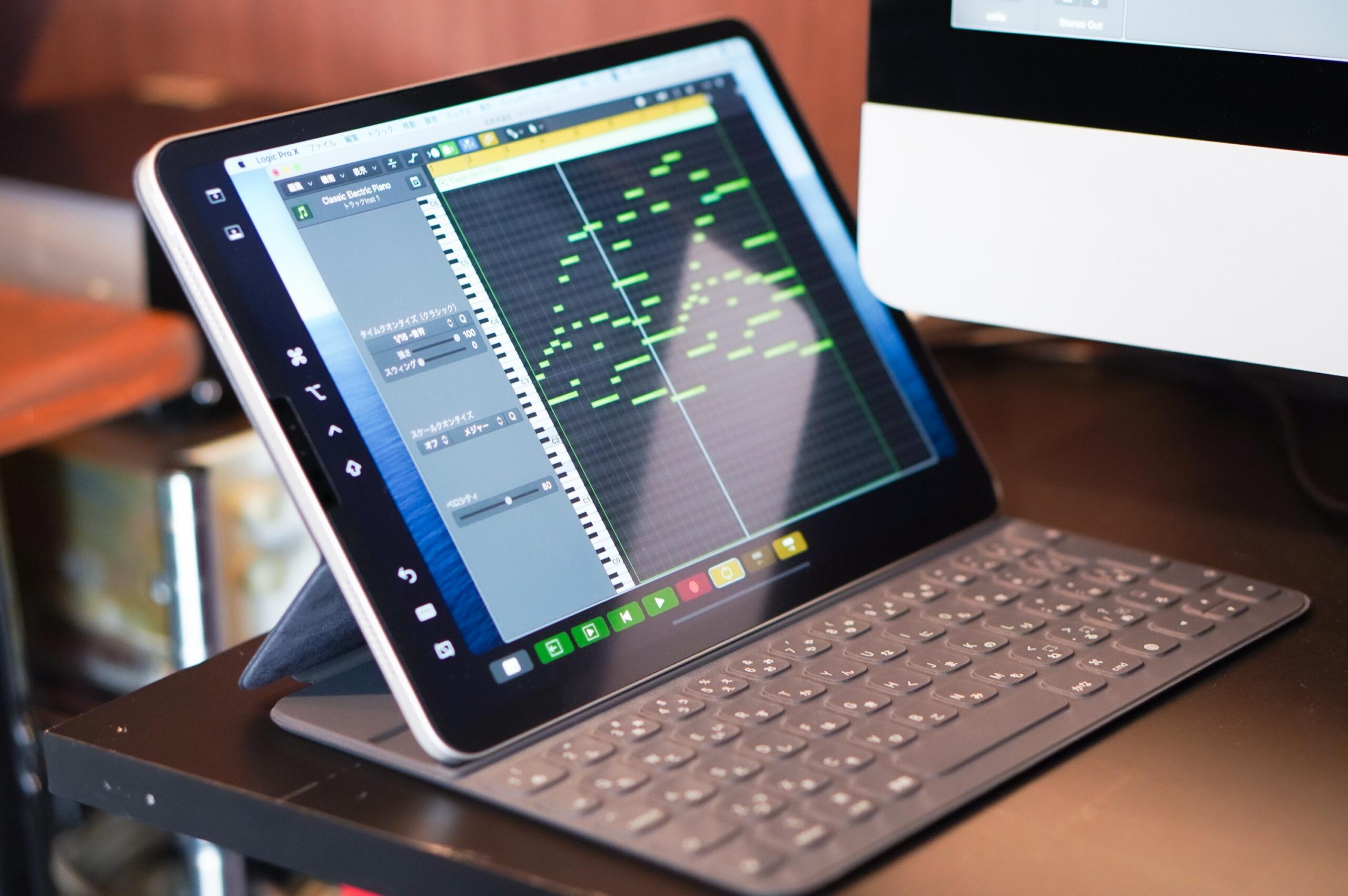
当時はテスト的に「何となく使えればいいかな?」と思ってましたが、現在、めちゃくちゃ使ってます。
i Pad Proはmacのサブモニターとして使えるsidecarという機能があり、これが素晴らしい!
別記事にsidecarについて詳しく書いておりますので内容は割愛させていただきます!
これは、DTMに限らずPC作業全般を通して便利な機能です。
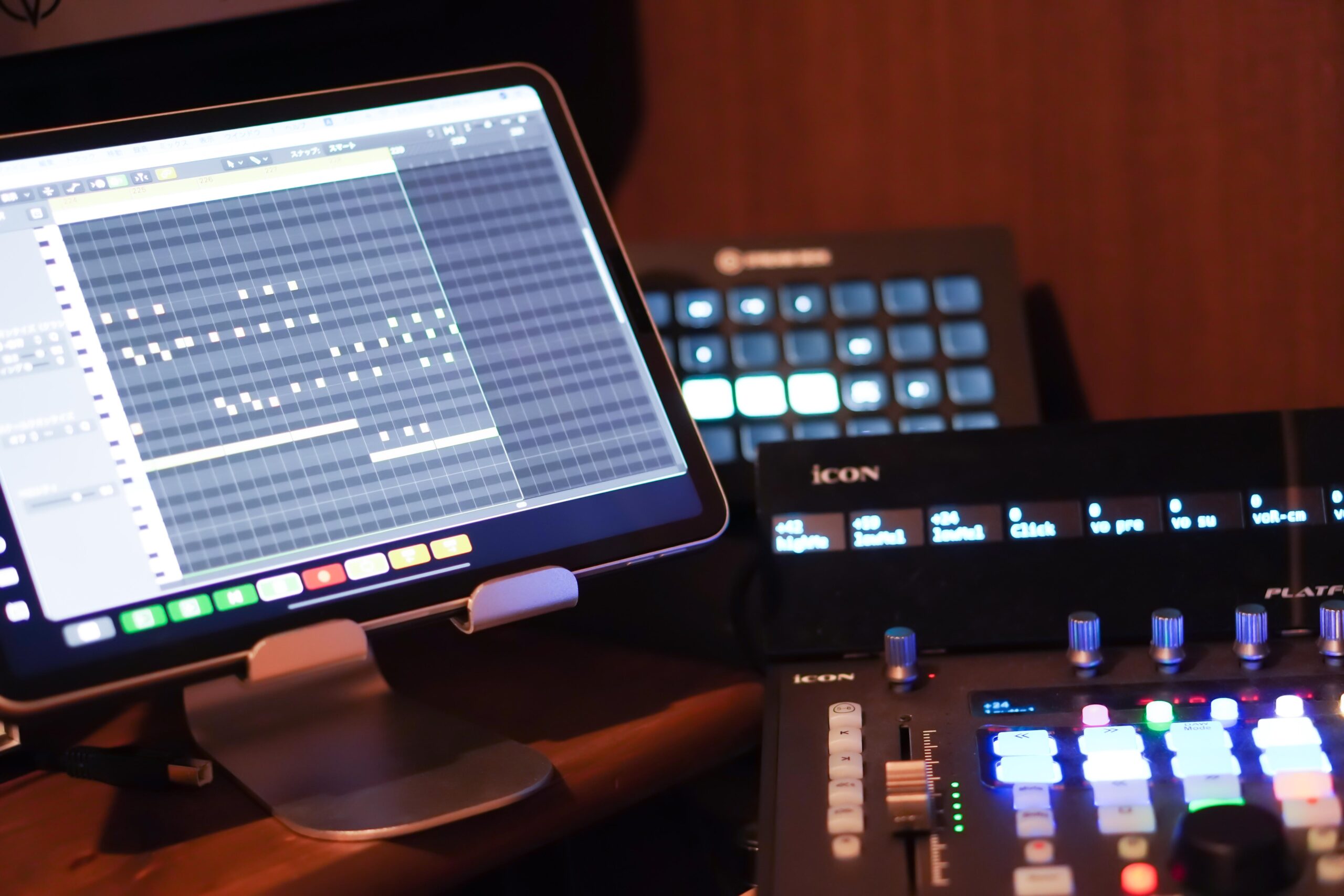
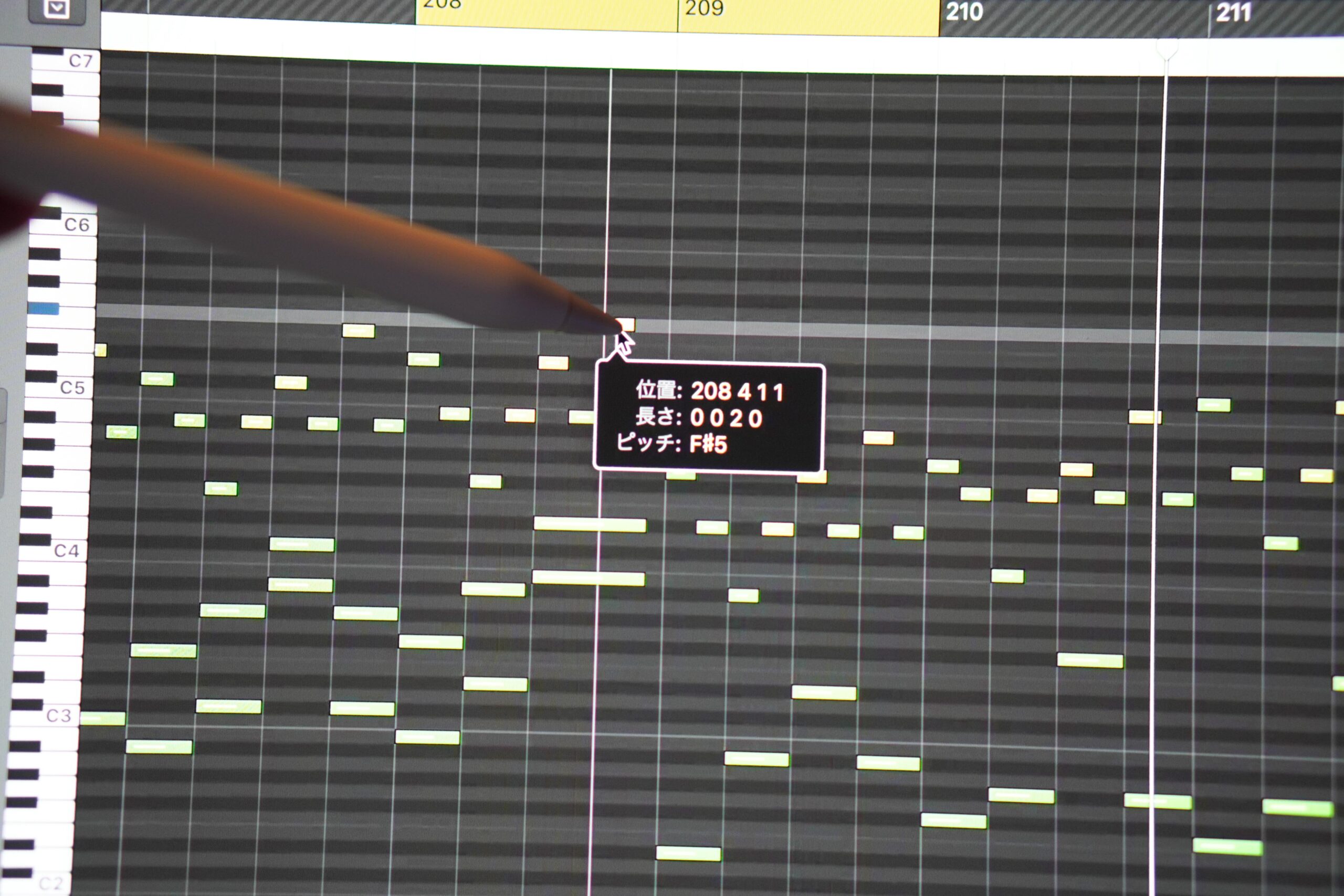
更にi Padは、ただのサブモニターにとどまらず、apple pencilを使うことで画面に直接データを書きこむこともできます。
MIDIを書き込むことはもちろん、
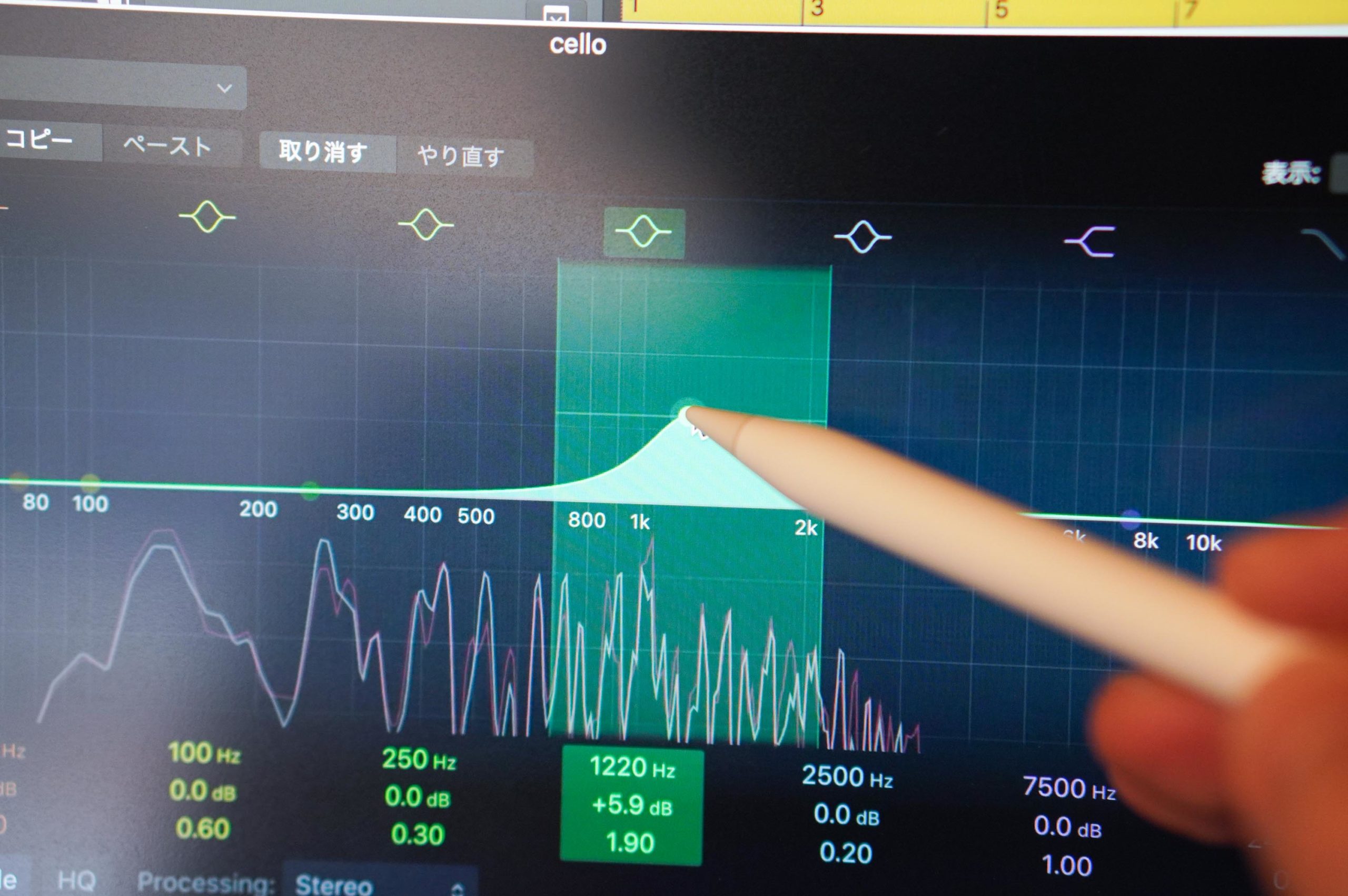
EQのカーブを書き込むことも!!
macbookなどをサブモニターにするより、この点がi padの一つ大きな強みになってます。
新作2021版も評判いいですね、、、いいなー。
iPad導入時の記事はこちら👇
DTM DRIVER!
iPad ProとSidecarでDTM作業は快適になる?Logic Proで試した使用感レビュー | DTM DRIVER!
iPad ProをMacのサブディスプレイにできるSidecar機能をDTMで試したレビュー。Logic Proのピアノロール編集、Apple PencilでのMIDI入力、EQ操作、iPad用キーボードとの組み…
で、実際にヘビーに使うのはどんな作業?
i Pad Proは、サブモニターとして非常に便利に使っていますが、実際ヘビーユーズする作業はとても限定的です。
あ、あくまで僕の場合です。
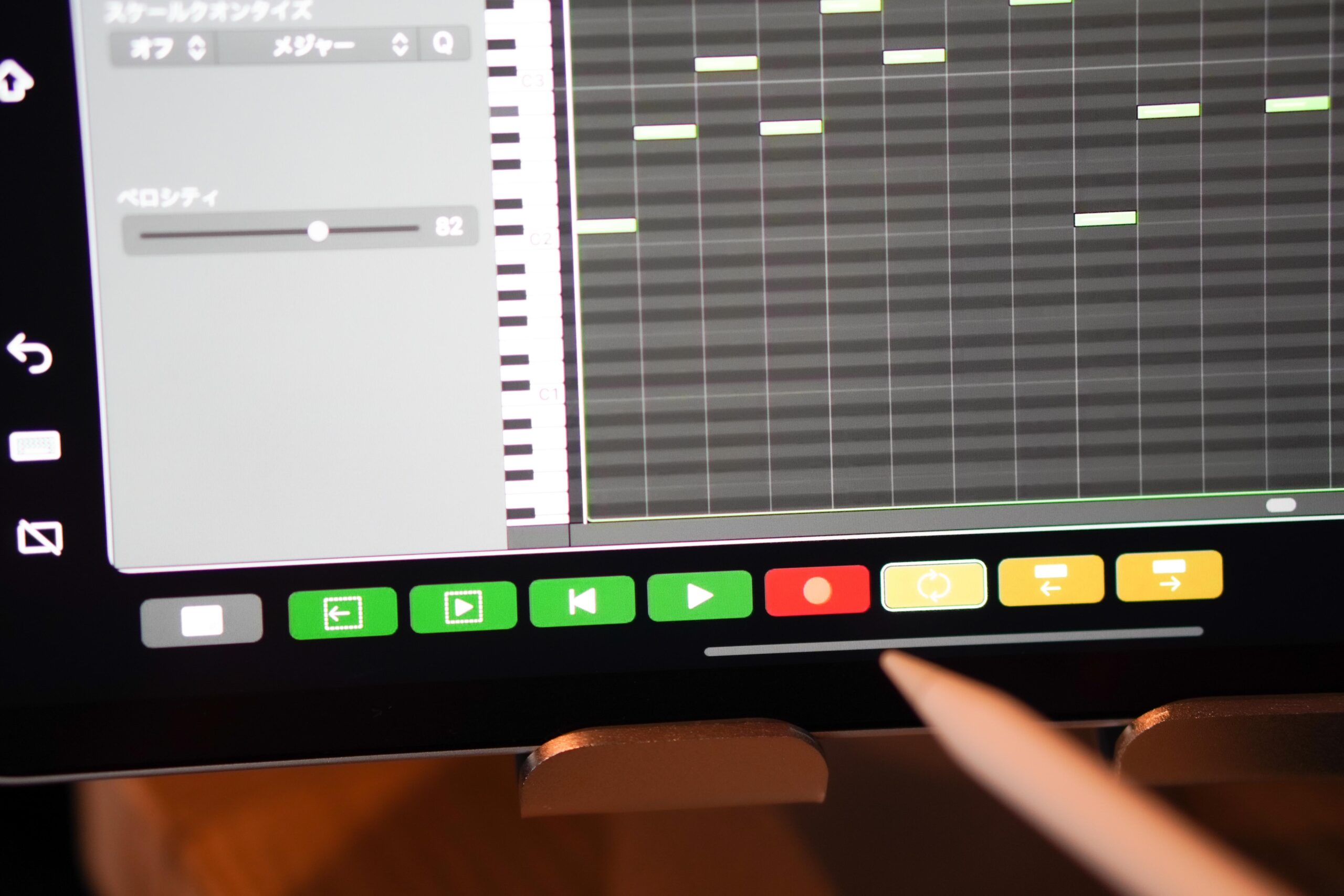
ピアノロールの打ち込みが鬼便利!
導入当初も感動しましたが、やっぱりピアノロールの打ち込みがすごく便利!
これはもう画期的!
DTM専用Padとして発売されていても買ってしまうレベルで使いやすい!
PCの画面に向かってマウスでクリックする作業ももちろん並行してやります。
ただ、時間をかけてフレーズを練ったり、修正をたくさんする場合は、i Pad Pro+apple pencilの方が疲れません。
寝転がりながらでも作業できます(笑)
PCとは独立して再生などもできますし、
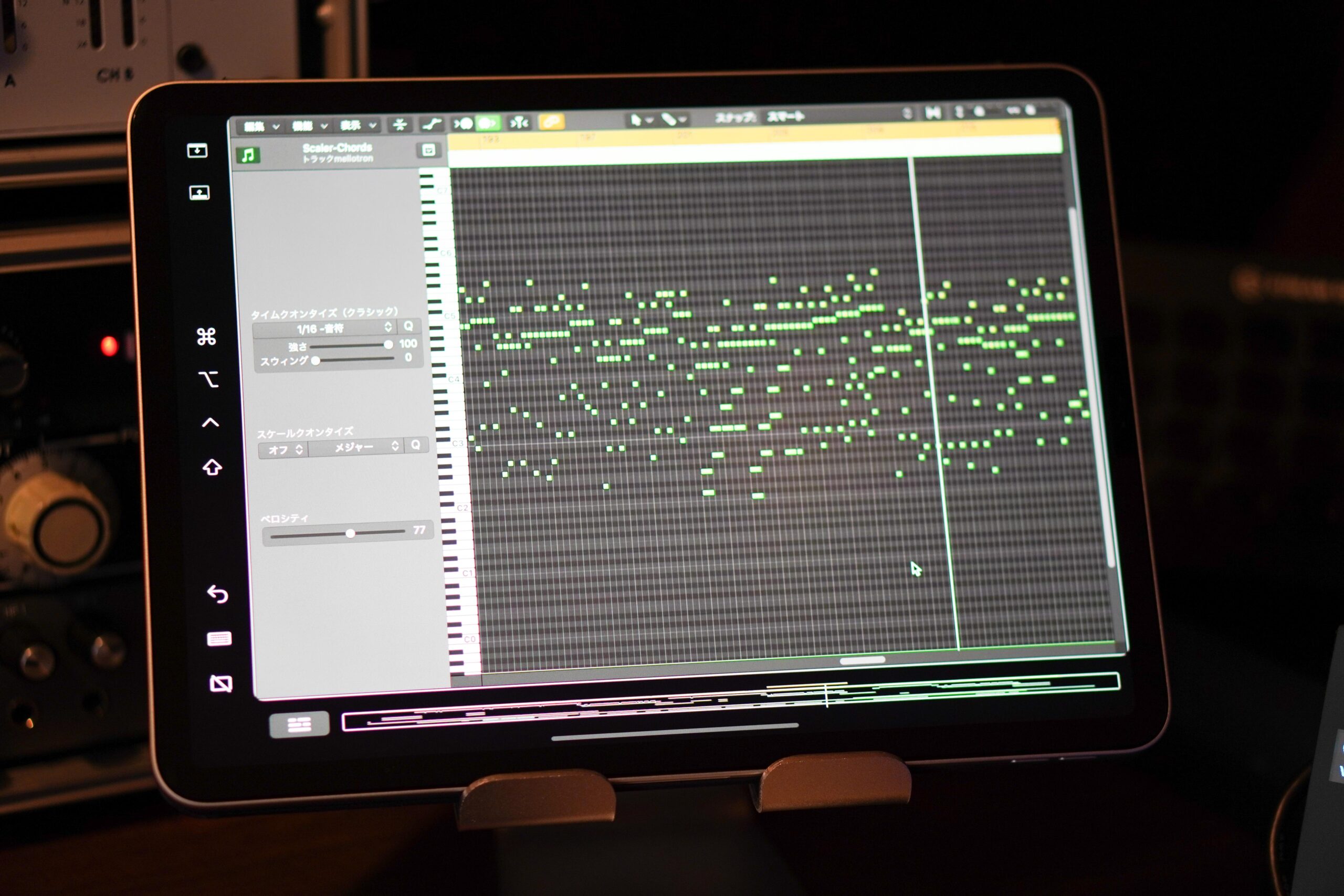
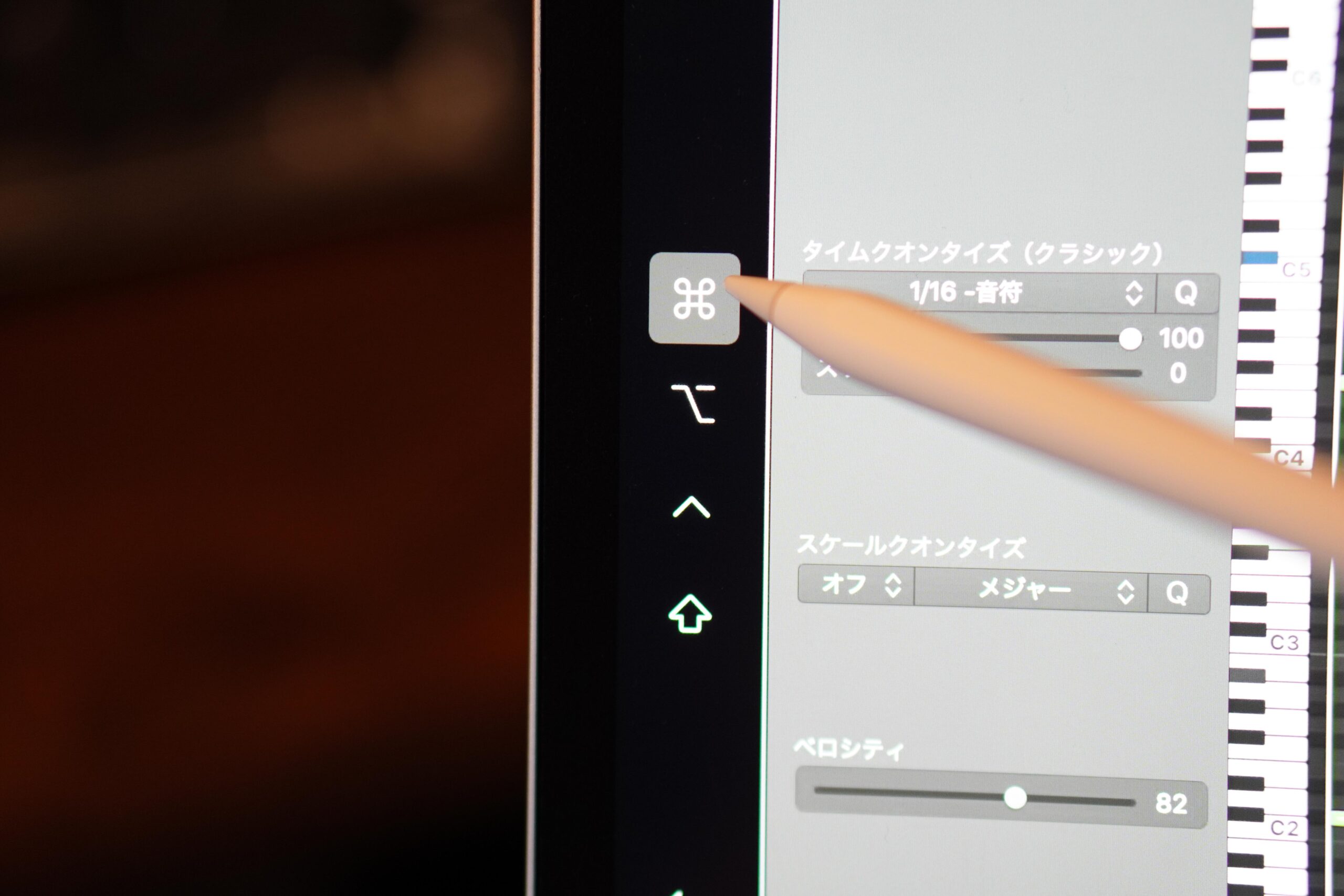
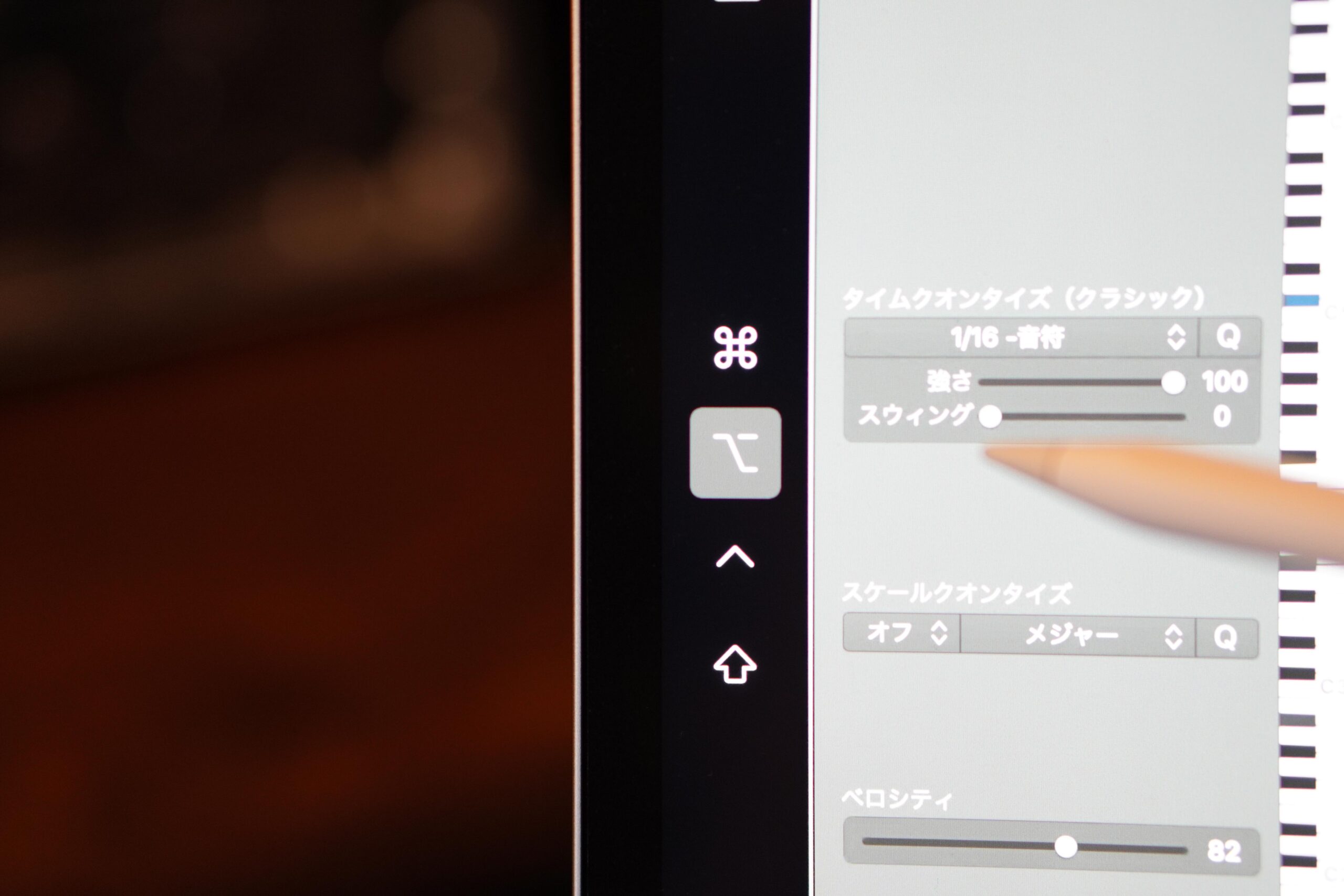
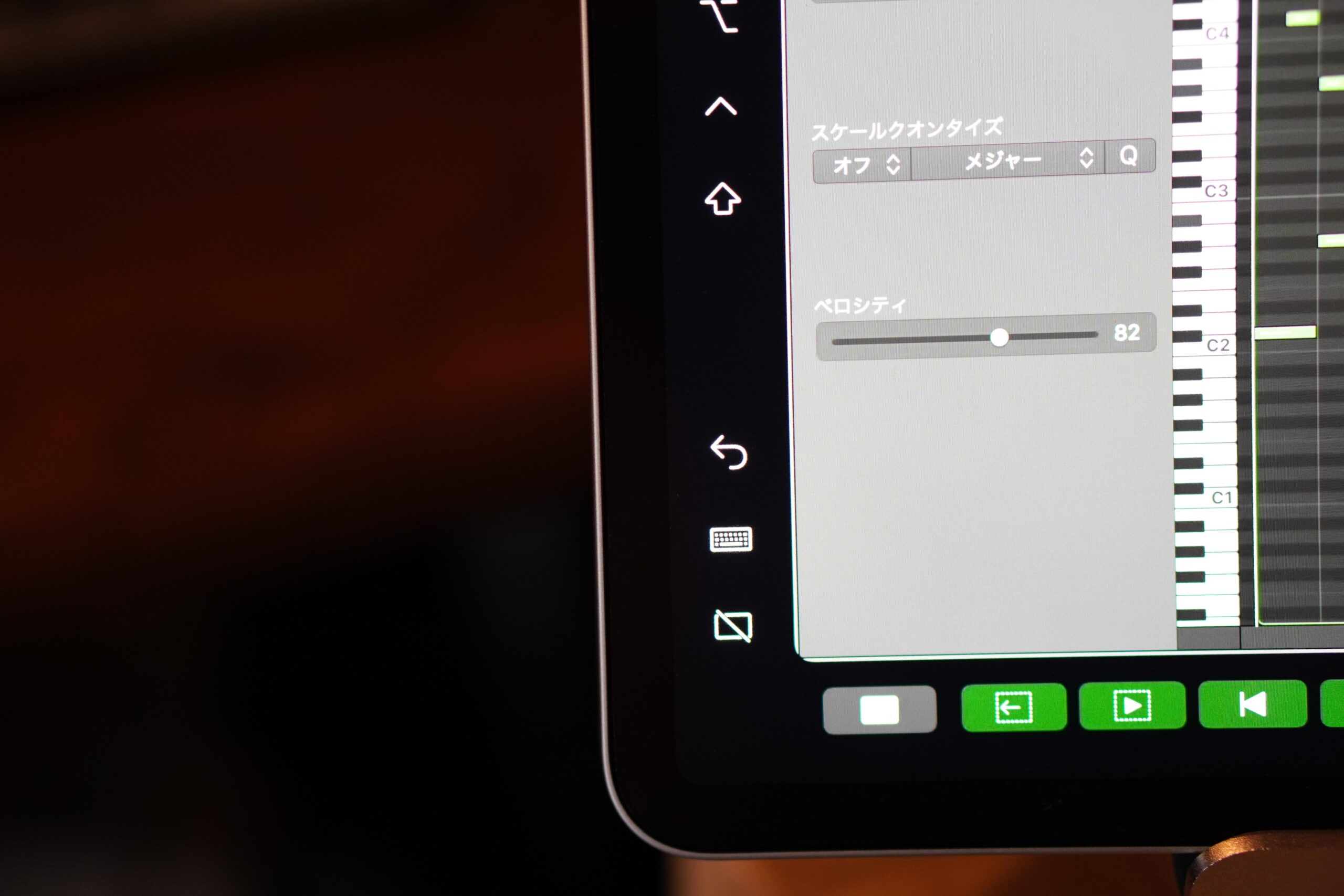
サイドにコマンドやシフト、オプションキーも実装しているので、midiのコピペなどもサッとできます。
コマンドはペンでダブルクリックでONに固定できます。
指やペンをキーから離したままMIDIをコピーしまくれるので、これもすごく便利。
⌘Zもサイドにあります。ミスったらすぐに元に戻せます。
ピアノロールの打ち込みに関しては個人的に100点満点の不満のなさを味わっております。
鍵盤を弾けるかたならそもそもMIDIの打ちこみなんてしないかもですが、、、
僕は弾けないので、MIDIは打ち込むしかありません。
そんなプレイヤーにはとてもおすすめです。
その他の機能ではほぼ出番がない
そんな便利なi Pad Proですが、ピアノロールの打ち込み以外は出番がありません。
これだけです(笑)
ただ、この作業にだけはめっちゃヘビーユーズしてます。
その他はコントロールサーフェスに全部振ってます。
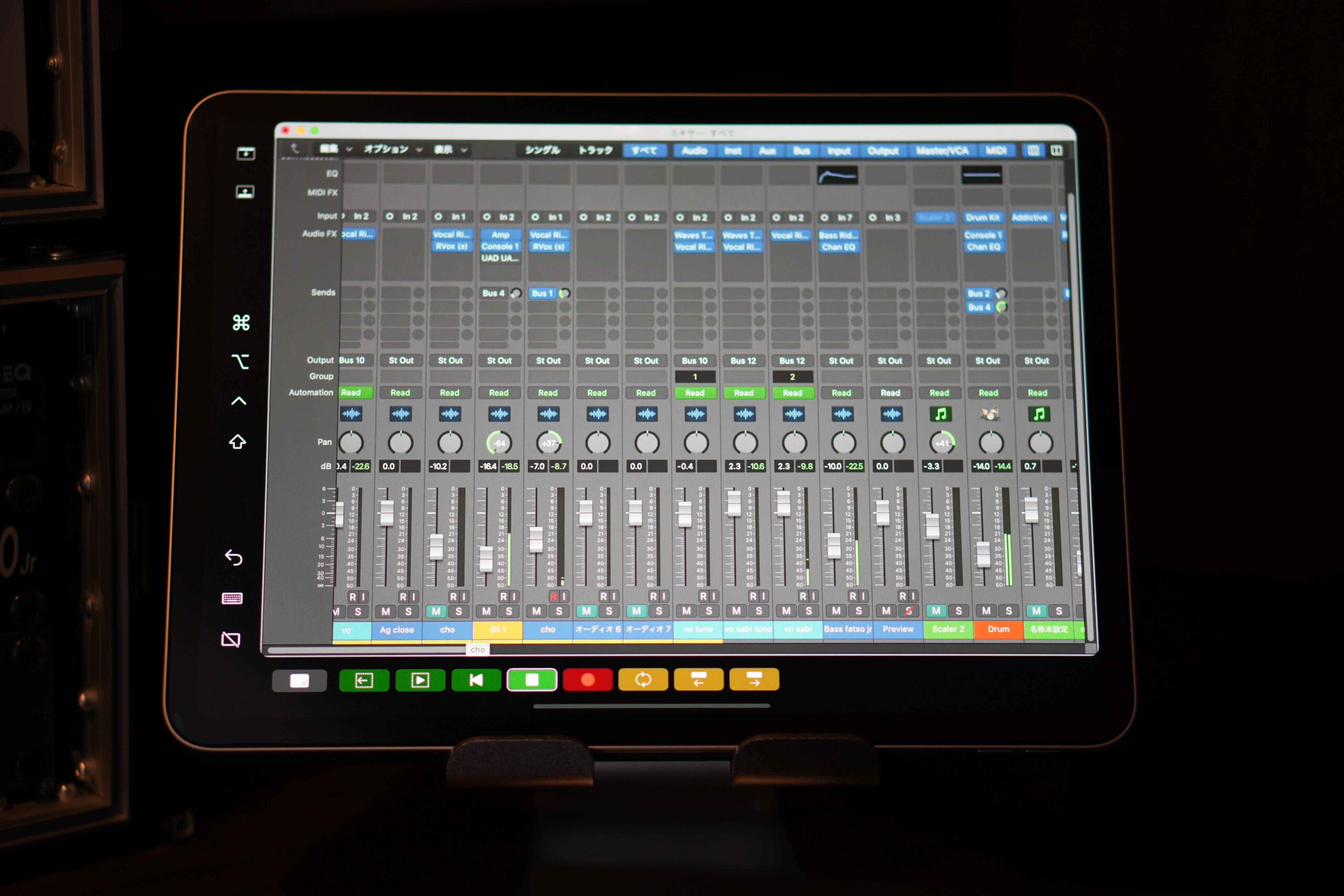
ミキサーを立ち上げて使ってみたりもしましたが、使いにくいです。
これはPC画面の方が便利!
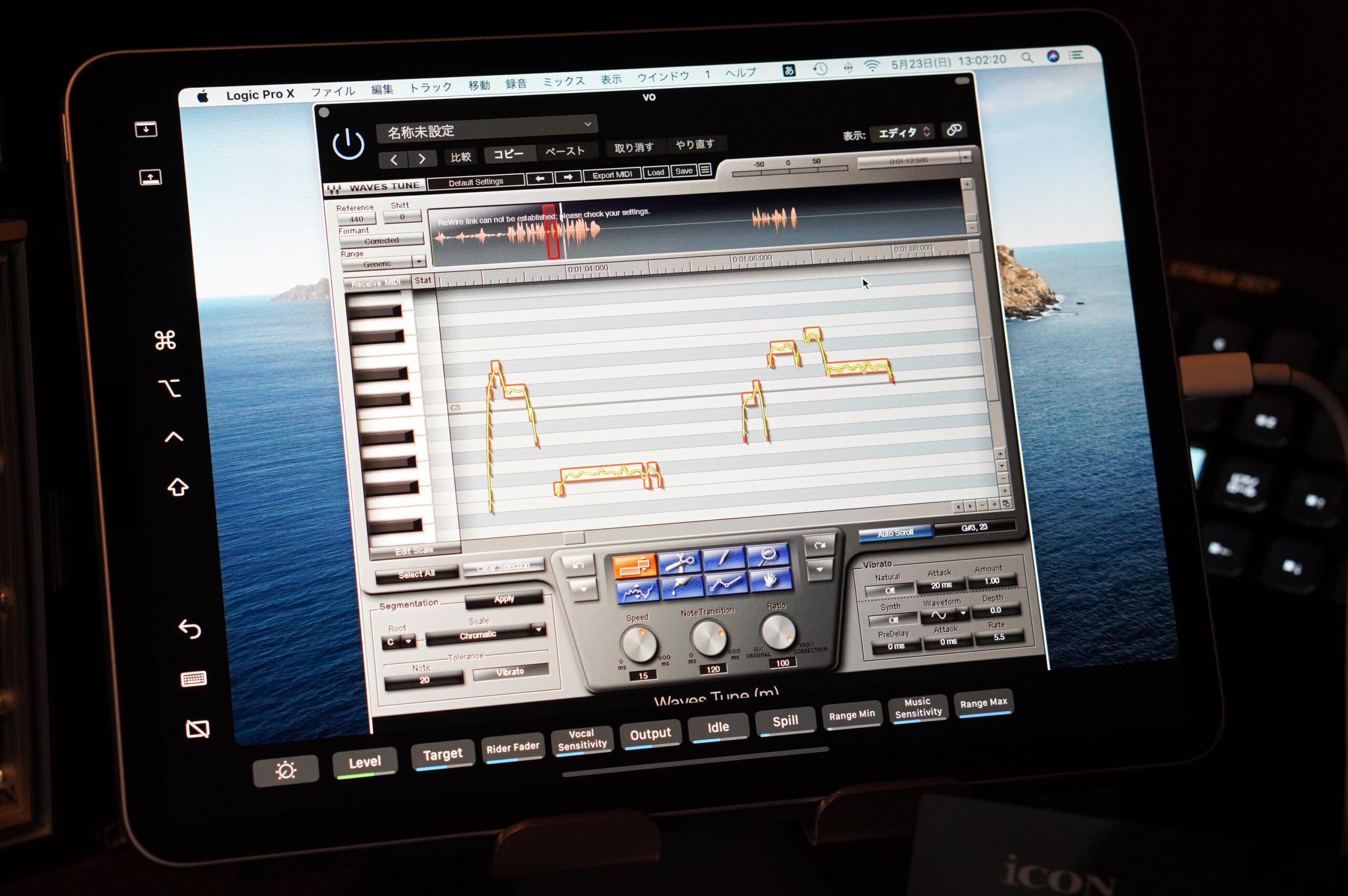
プラグイン、例えばピッチ修正ソフトはピアノロール的な使い方なので試してみましたが、、、、
これもめっちゃ使い辛かったです。下のダイヤルつまみの反応が微妙、、、
これもPCの方が良かったです。
アレンジを細かく詰める方はぜひお試しを
僕の場合ですが、あくまでi padはピアノロールの打ち込みが最高と思っています。
曲のアレンジを詰めていく段階で登場してきます。
凝ったアレンジをする方には、とてもおすすめできます!
 ポチップ
ポチップ
ポチップ
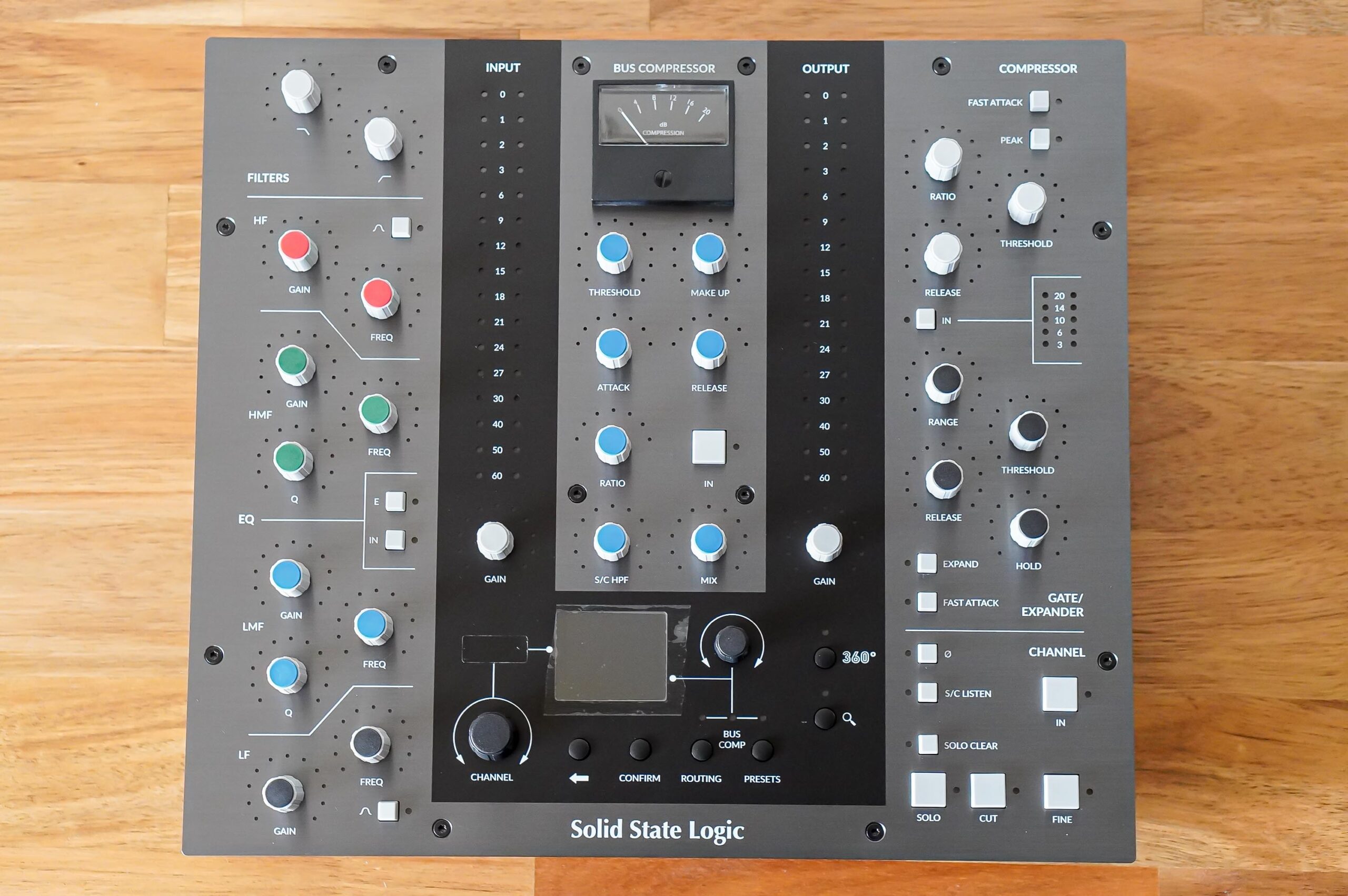
フィジコンが得意なこと、任せていること
i Pad Proはピアノロールの作業が圧倒的に便利!
その一方フィジコンに任せていることは、
- 画面の拡大縮小
- カーソルの移動
- 録音再生
- パン調整
- フェーダー調整
- ミュート/ソロ
- セーブ
- ⌘Z
です。
ほぼ基本的操作はフィジコンの出番。
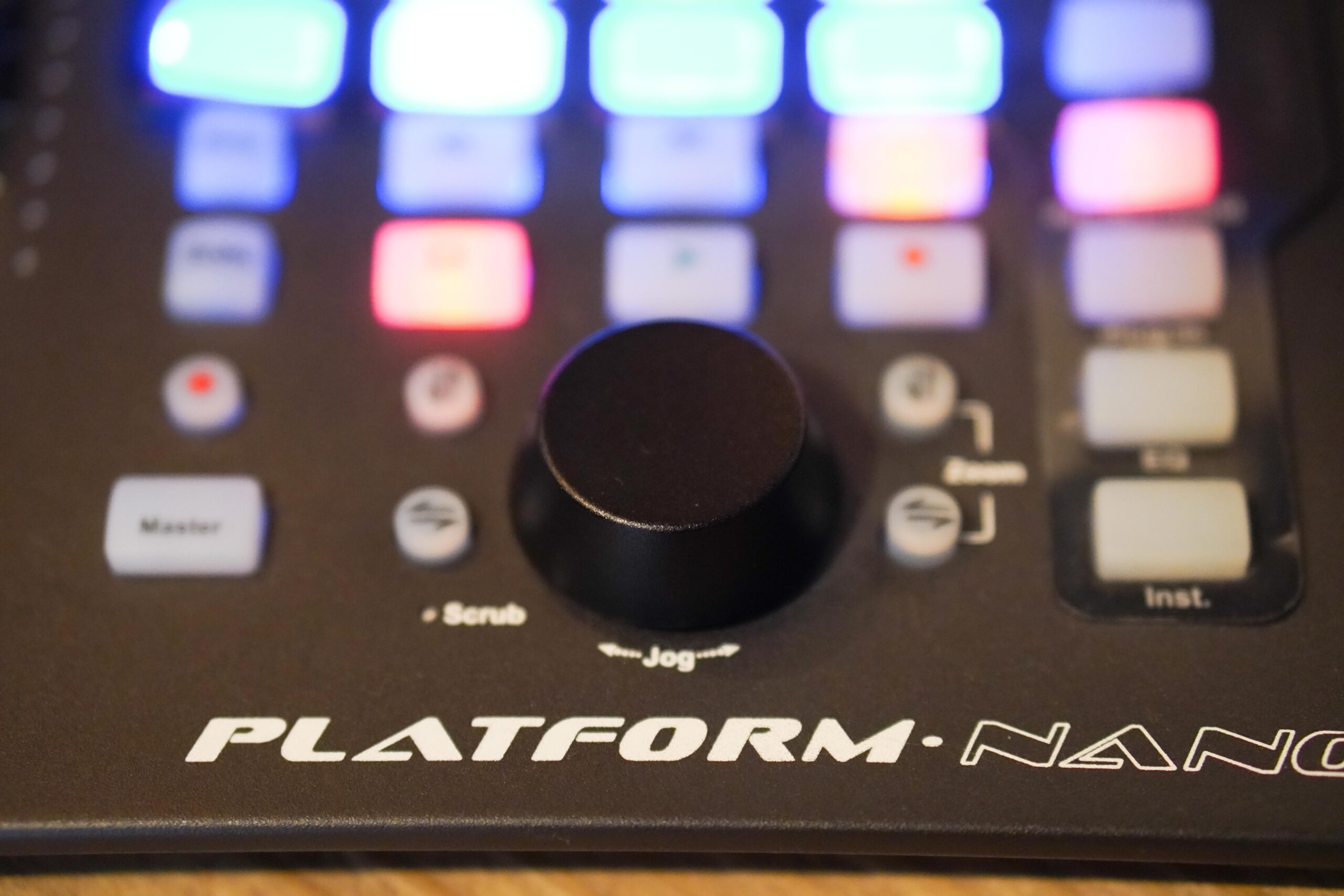
別記事でも散々書かせていただき、重複しすぎですが、ジョグホイールはDTMの神器だと思ってます。
このくるくるが、作業を圧倒的に効率化してくれる!
これ、DTMしてると個人的に一番やってる動きなんじゃないか思ってるんですが、、、
繰り返しすぎてだんだん苦しくなってきます。
ジョグホイールはこの2つをストレス0で行ってくれます。
DTMの苦痛な作業、からの開放
結局、iPad Proとコントロールサーフェス(フィジコン)が解決してくれる問題は、
個人的に一番DTMで嫌いな作業たちなんだと改めて認識しました。
- MIDIの打ち込み
- 画面を拡大縮小してエディットする作業
こういうやつ。
こういう、ちまちま息を殺して作業するやつ。
苦痛じゃないですか(笑)?
僕だけですかね、、、。
iPad Proとフィジコンは、この苦痛な時間を最大限短縮してくれます!
いやっほーと、叫びたい。
ありがとう、テクノロジー!
いまだポジションを探すアイテムも
i Pad Proとフィジコンでかなり便利な環境になってますが、
最近仲間入りしたこの子も、何か特別な役割を与えられないか試行錯誤中です。
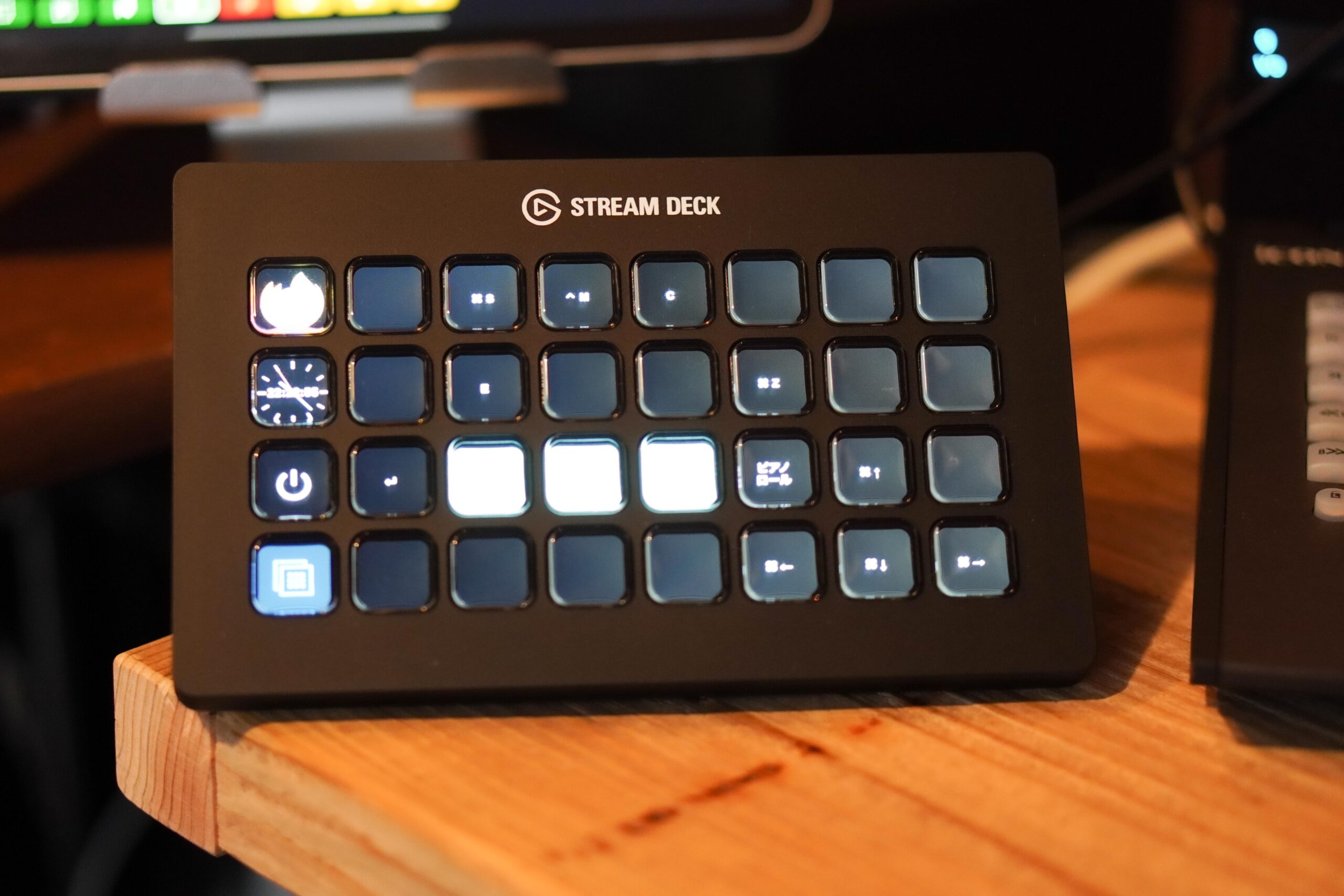
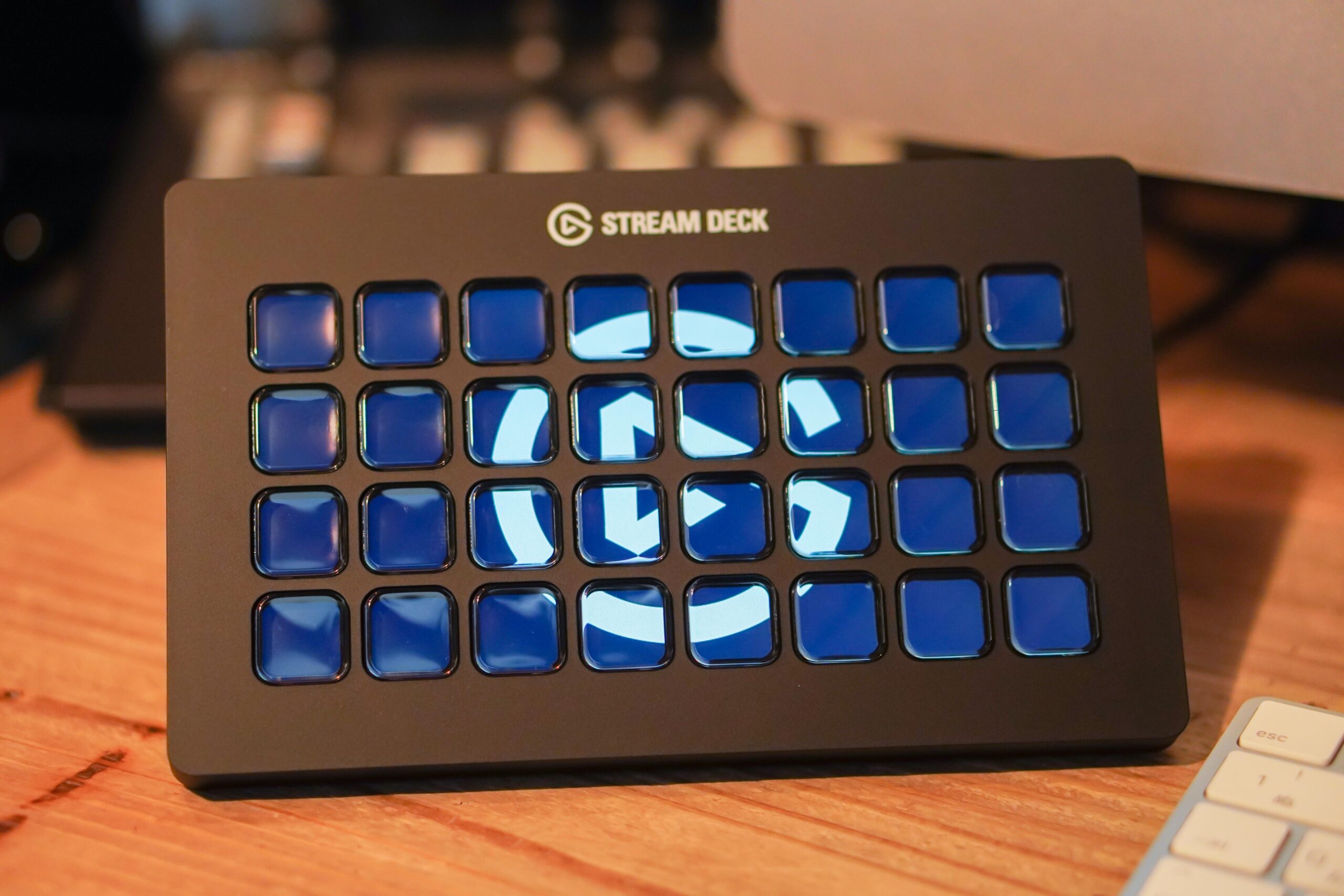
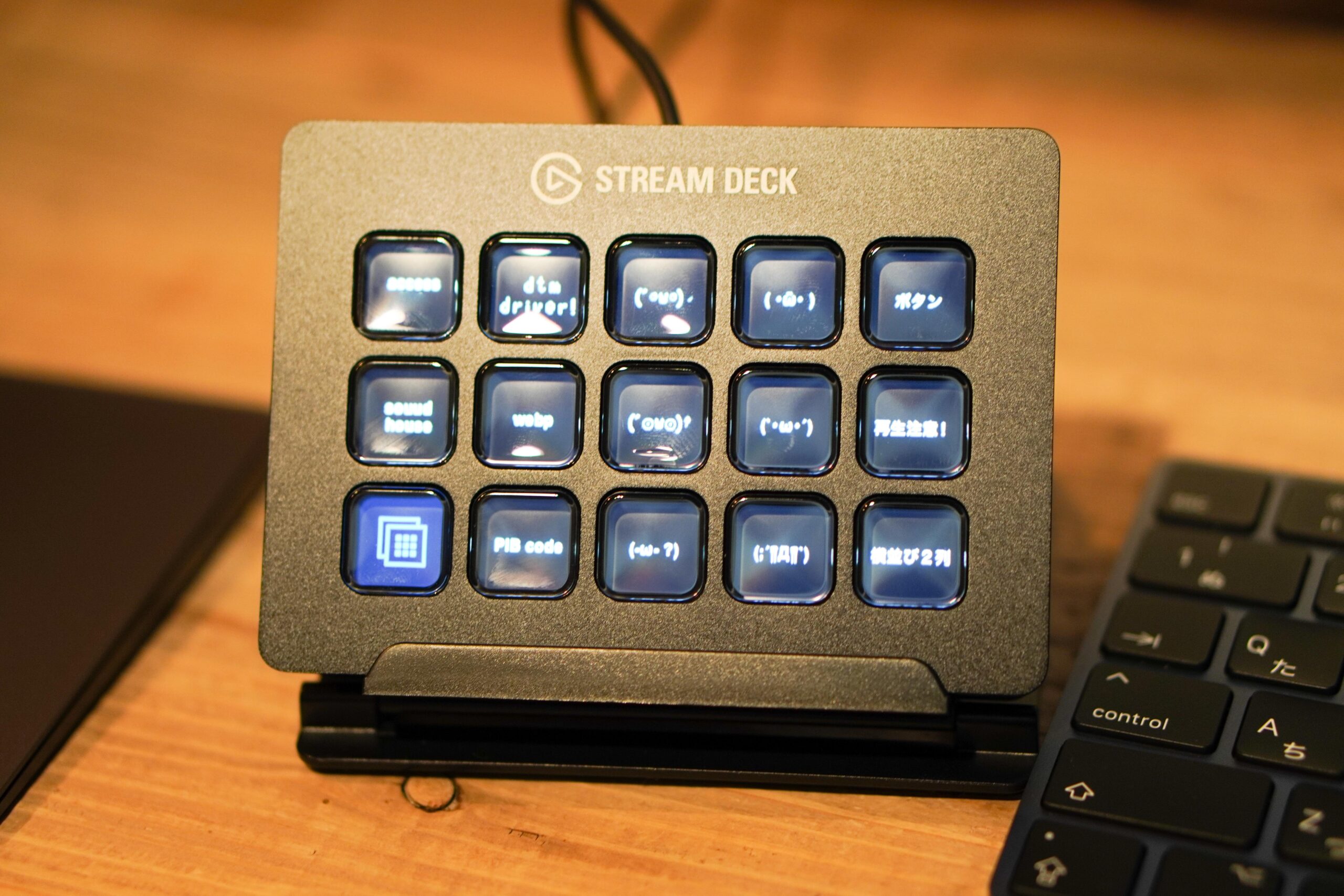
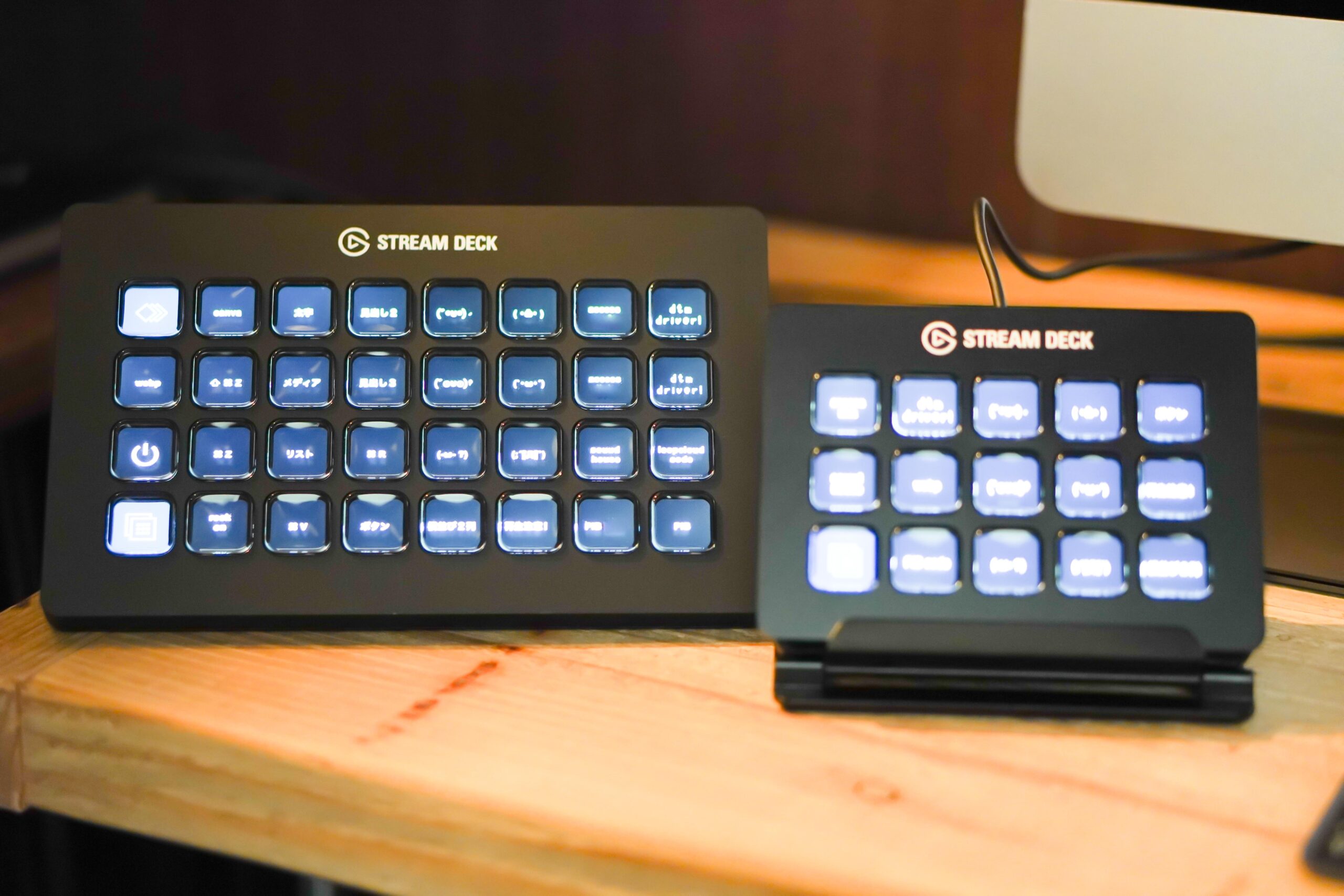
STREAM DECK。
DTM用ではなく、ブログ更新やテレワーク用に買ったものなので「あわよくば」という感じですが、、、、
STREAM DECKをフィジコンとして愛用しているDTMerの方もいらっしゃるので、この子にしかできない役割が出来上がると良いなーと思ってます。
既にDTM以外の作業ではバリバリ活躍中です。
ブログを書く時間が短縮されてます(笑)これも本当に買って良かった。
STREAM DECKの記事はこちら👇
DTM DRIVER!
Elgato Stream Deck XLレビュー|DTMやPC作業を効率化できる32ボタンコントローラー | DTM DRIVER!
Elgato Stream Deck XLの使用レビュー。ショートカットキー、アプリ起動、定型文、マルチアクションを32個のボタンに割り当て、DTMやPC作業で使った感想をまとめます。
DTM DRIVER!
Elgato Stream Deck Mサイズレビュー|XLと比べて感じた使い勝手の違い | DTM DRIVER!
Elgato Stream Deck Mサイズの使用レビュー。XLサイズとの違い、15ボタンと32ボタンの使い勝手、スタンドの安定感、USBケーブルの見え方、DTMやPC作業で使った感想をまとめ…
まとめ
iPad Proとコントロールサーフェス(フィジコン)を組み合わせたら、苦痛がグッと軽減した、というお話でした。
もちろんDTM自体は最高に楽しいです!
ただ、面倒なことは極力したくありませんよね。
同じように細かい作業が苦手な方、もしかしたらこのような環境構築で改善されるかもしれません!
当然ですが、iPad Proは日常生活でもとても便利です。
新しいやつM1チップ搭載なのですね、、、いいなー、物欲があ。
最後までお読みいただきありがとうございました!