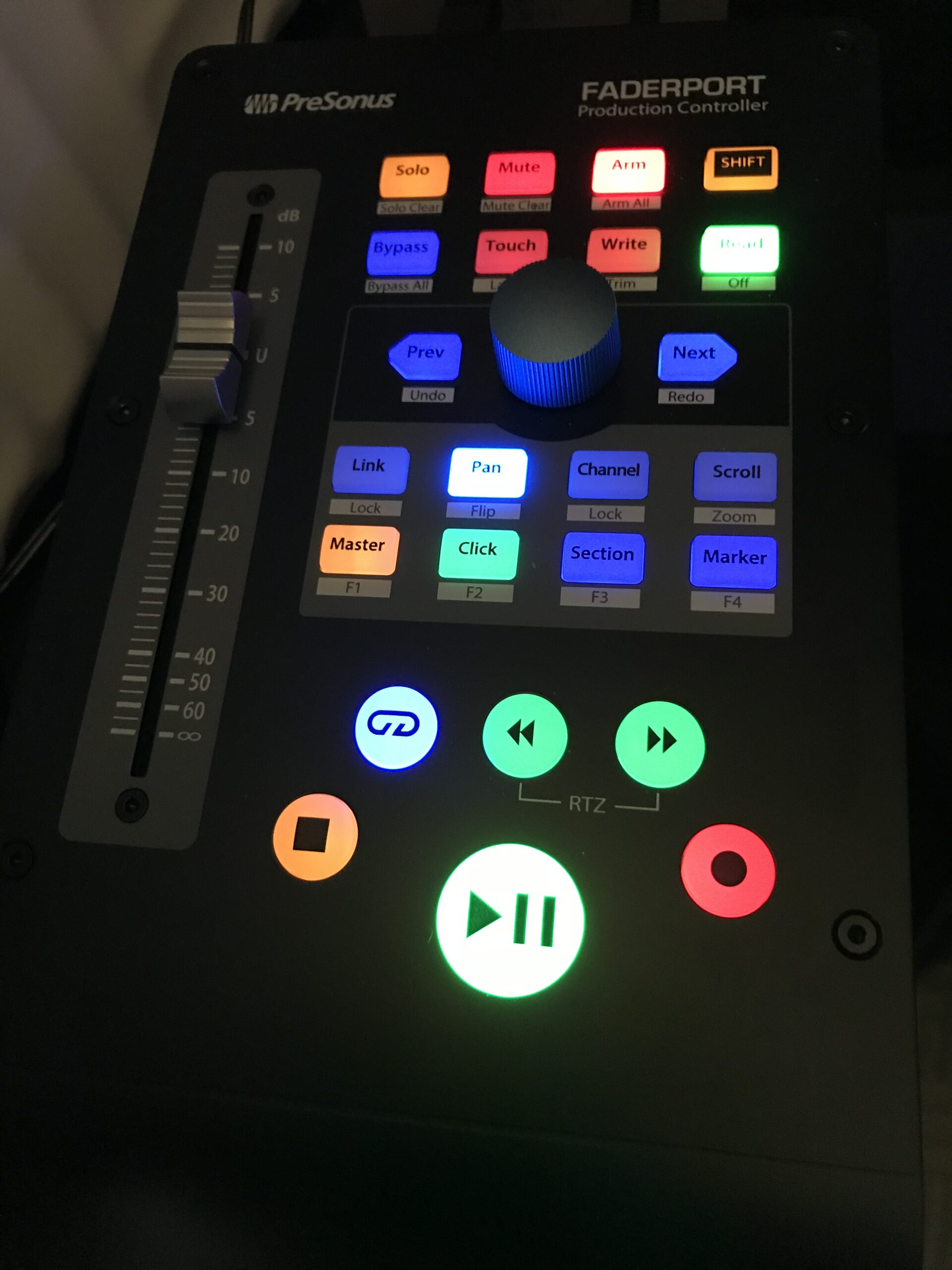
PreSonus FaderPort V2を導入しました。
DAW用のフィジカルコントローラーです。
V2の名を冠した本機は、前機種Classicからどれだけ進化したのでしょうか。
Classicの使用経験もあるので、その時のことを思い出しながら使ってみました。
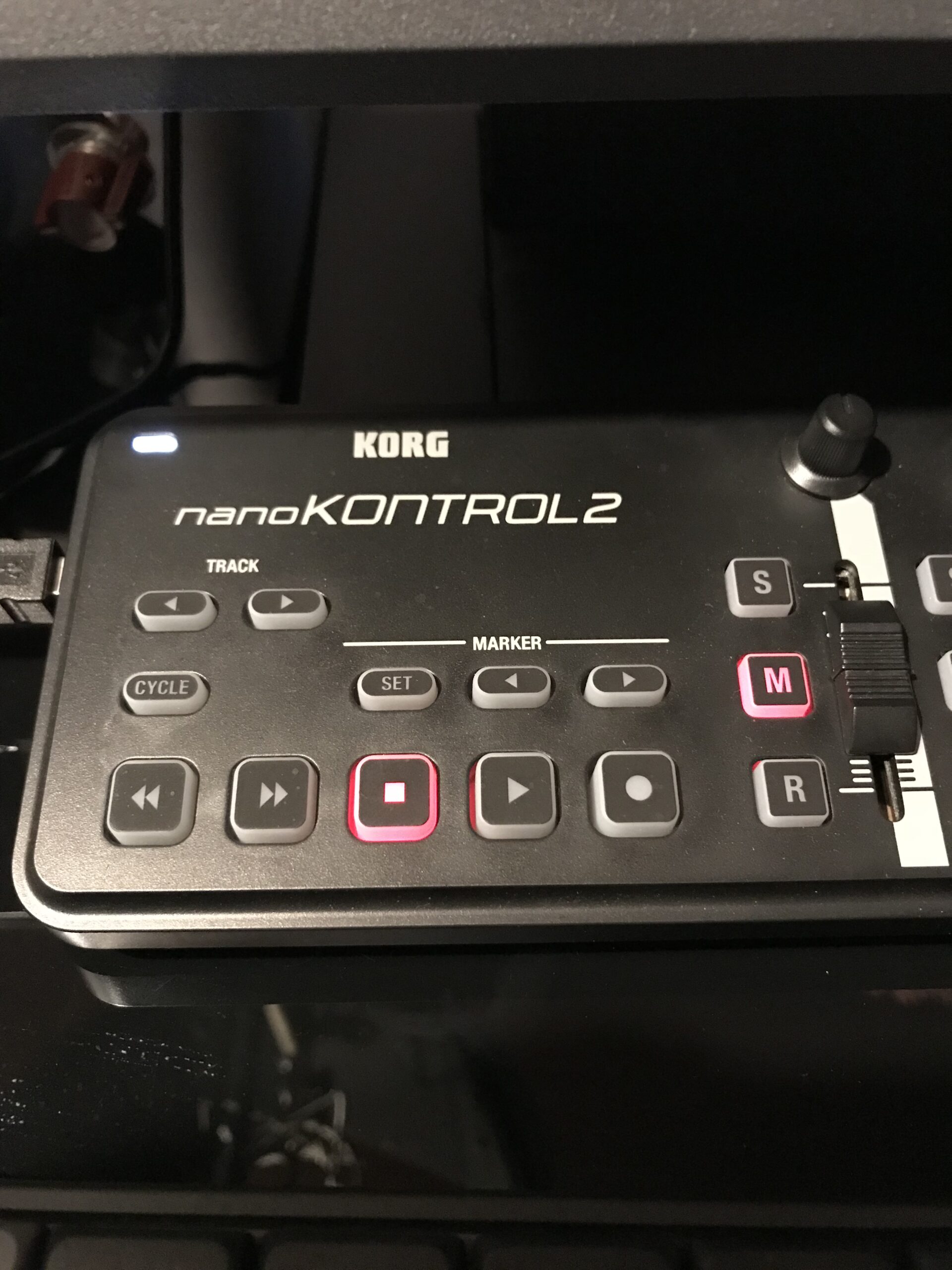
また、KORG nanoKONTROLとの使用感の違いについても触れていきます。
*過去記事を加筆修正しました。
目次
FaderPort V2はClassicから何が変わった?
まずは新型と前機種Classicとの違いから。
セットアップが大幅に簡単になった
一番大きな違いは、セットアップがかなりスムーズになった点です。
Classicでは、本体をPCに認識させるところでかなり苦労しました。
それでもモーターフェーダーが「シュッ」と動く操作感に惹かれて使っていたわけですが、V2ではそのストレスがほとんどありませんでした。
デザインと高級感が大きく向上した
見た目のデザイン性も大きく向上しています。
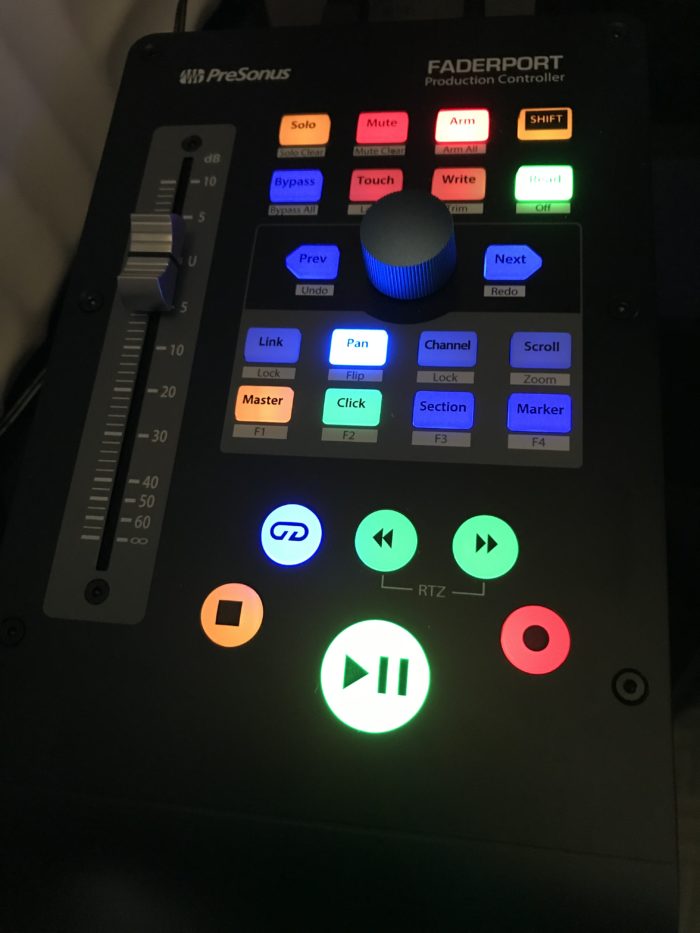
デザインは好みもありますが、個人的にはV2の方がかなりかっこよく感じます。
LEDもClassicより明るく、全体的に現代的な印象になりました。
体感ではClassicの2倍くらい明るく感じますが、眩しいほどではありません。
こういう部分も、実際に触っている時の気分を上げてくれます。
中央エンコーダーと再生ボタンが使いやすい
本体が若干大きくなったことで、操作性も上がったように感じます。
中心にあるエンコーダーも、慣れてくると使う場面が多く便利です。
波形の拡大やパン、再生位置の細かな変更などに使えます。
これが地味ですがかなり便利です。
PCキーボードへ手を伸ばす回数が減り、作業効率も上がりました。
また、再生ボタンが一回り大きいのも、使っているうちに良さが分かってきました。
再生ボタンは思っている以上に頻繁に押しています。
そのため、ボタンの押し心地が良いことも実際の作業では効いてきます。
テンポよく押せるので、作業の流れを止めにくいです。
Classicもまだ使えるフィジカルコントローラー
それ以外の部分については、そこまで大きな違いは感じませんでした。
高級感はV2の方がありますが、前述した部分以外ではClassicもまだ使えるフィジカルコントローラーだと思います。
当時は中古でもよく見かけたので、「とりあえずモーターフェーダー付きのフィジコンを使ってみたい」という場合にはClassicを選ぶのもアリだと感じていました。
FaderPort V2を使って残念だったところ
Classicとの比較とは別に、実際に使っていて少し気になったところもありました。
ACアダプターが必要で配線が少し邪魔になる
バスパワーでは動かないため、ACアダプターを使います。
設置場所によっては、この配線が邪魔に感じることがあります。
作業スペースをなるべくスッキリさせたい場合には、少し煩わしく感じるかもしれません。
本体の傾斜で手前が浮くことがある
FaderPort本体を真横から見ると、再生ボタン側へ傾斜がついています。
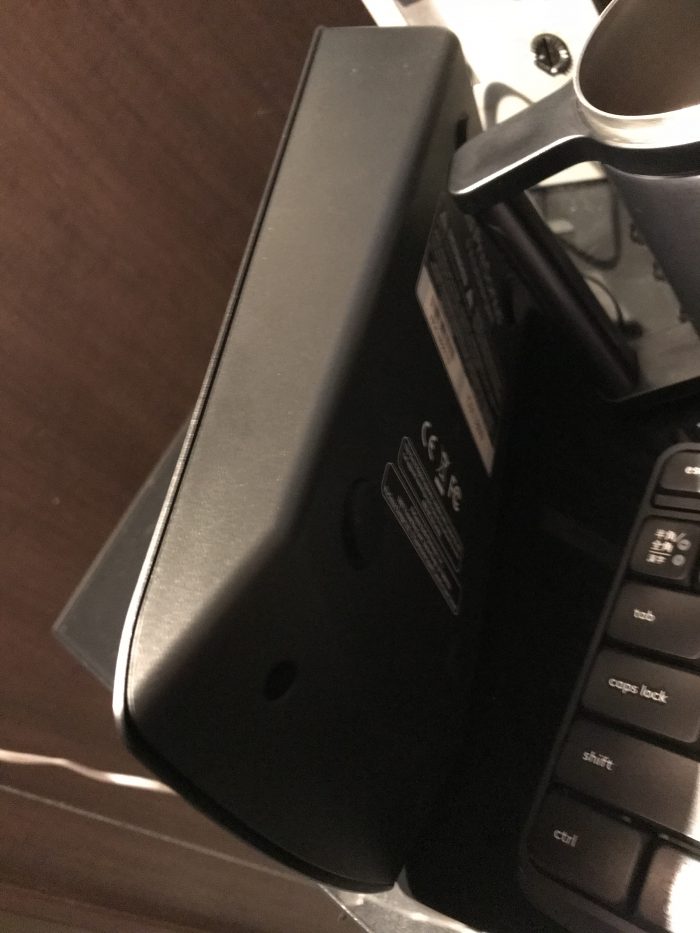
フェーダーを動かす時に本体下部へ手を強めに乗せると、この傾斜の影響で本体が手前に浮き上がることがあります。
最初は「これ、設計的にどうなんだろう?」と少し気になりました。
多少気を使えば問題なく使えます。
傾斜部分の隙間に何かを挟むと、さらに安定しそうです。
Classicではこういうことはありませんでした。
FaderPort V2とnanoKONTROLの違い|細かい編集はFaderPortが使いやすい
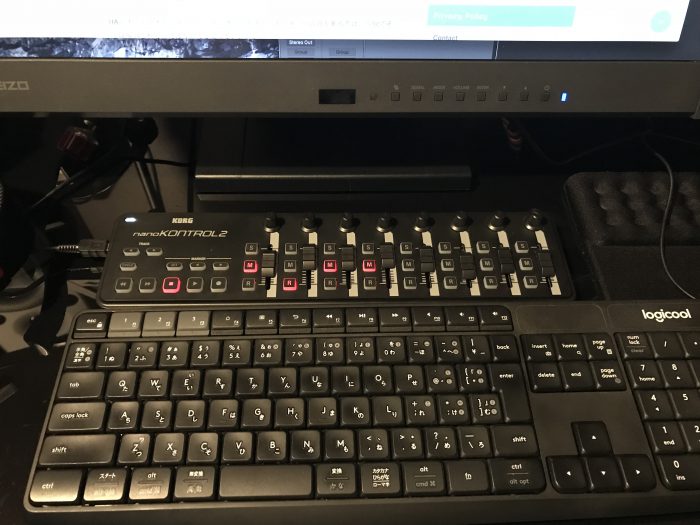
そもそも役割が少し違う製品ですが、nanoKONTROLから乗り換えを考える方もいると思うので比較してみます。
僕はnanoKONTROLも継続して使っていましたが、とても良いフィジコンだと思っています。
 ポチップ
ポチップ
あのサイズで8トラックを同時にフェーダー操作できるのはかなり便利ですし、価格も抑えられています。
ただ、細かい作業までフィジカルコントローラーで行いたい場合は、やはりFaderPortの方が使いやすいです。
フェーダー位置もDAW側へ追従するので、セッションファイルを立ち上げた時にもフェーダー位置がそのまま再現されます。
逆に、サクッとデモを作ったり、とりあえずDAW上で作曲したりする用途ならnanoKONTROLでも十分な気がします。
FaderPortはZOOM機能も便利なので、テイクを細かくエディットする時にも助かります。
DAW上の作業へフィジカルコントローラーをより深く組み込みたい場合には、FaderPortが使いやすいと思います。
nanoKONTROLのレビューはこちら👇
DTM DRIVER!
KORG nanoKONTROL2レビュー|DTMで使える?FaderPortとの違いも比較 | DTM DRIVER!
KORG nanoKONTROL2を実際にDTMで使ってレビュー。省スペースで基本操作はどこまで使えるのか、モーターフェーダーがない弱点、FaderPortとの違い、デモ制作での使い勝手、L…
当時のFaderPort V2セットアップ手順|Logicでは一発で使えた
Classicでは、PCに本体を認識させるためのセットアップでかなり苦労しました。
僕も何度も失敗しながら、ようやくセットアップできた記憶があります。
今回も多少覚悟していましたが、V2では特に問題なく設定できました。
僕が当時行ったセットアップは以下のとおりです。
手順1:専用ドライバを公式HPからDLしてインストール
使用しているPCのOSに合わせたドライバをDLします。
手順2:FaderPort本体をセットアップする
説明書に沿って、使用するDAWの設定を本体へ読み込ませます。
手順3:DAWを立ち上げる
フェーダーが「シュッ」と動いて立ち上がります。
手順4:セットアップ完了
これで使用できました。
全体でも20分かかったかどうか、というくらいです。
Classicでかなり苦労した記憶があったので、今回は少し拍子抜けするくらい簡単でした。
当時、ネットで初代FaderPortの不具合情報を探し続けた苦労は何だったんだろう、と思うほどです。
ちなみに僕はLogicを使っていますが、一発で使うことができました。
ポチップ
FaderPort V2本体の外観・質感・電源をチェック
届いた本体も見ていきます。
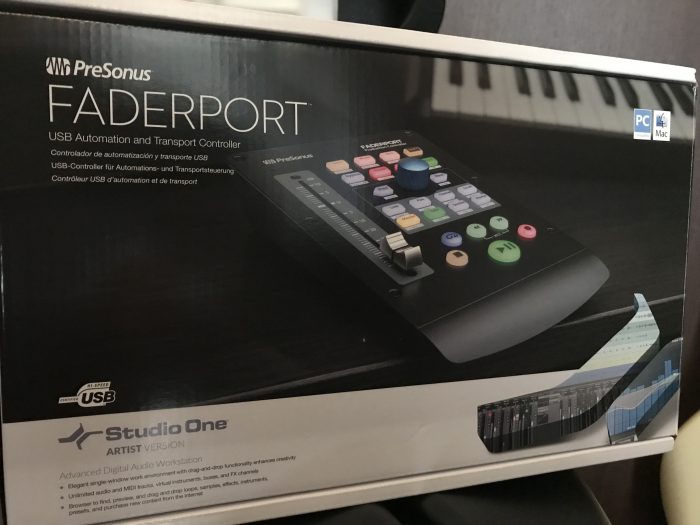
箱を開けます。
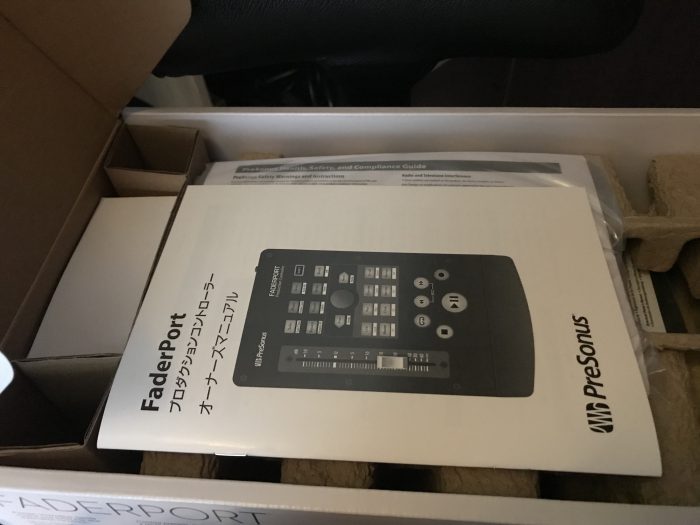
本体です。
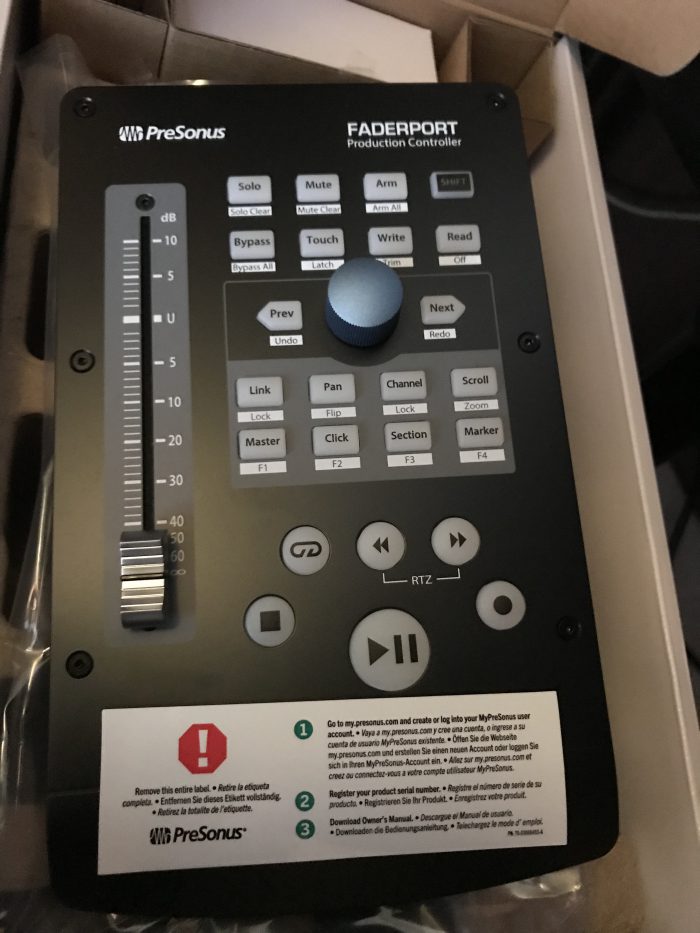
Classicよりも、ぱっと見で高級感のある仕上がりです。
表面はメタル仕様。
背面や側面はプラスチックです。
持つと結構ずっしりしています。
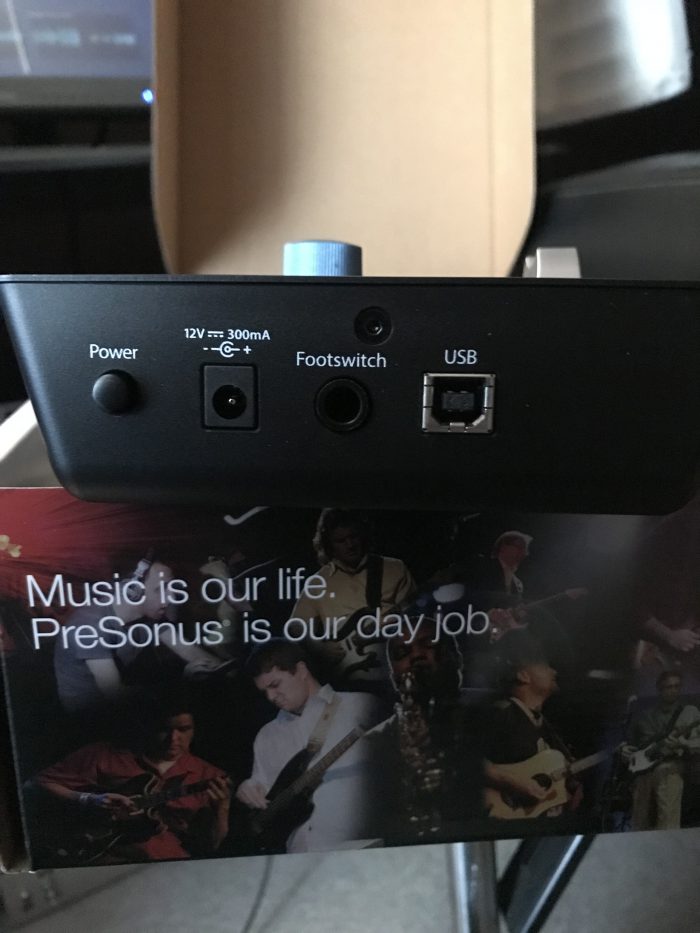
Classicと違い、USBバスパワーだけでは動きません。
付属のACアダプターから電源を供給します。
フットスイッチ端子もあります。
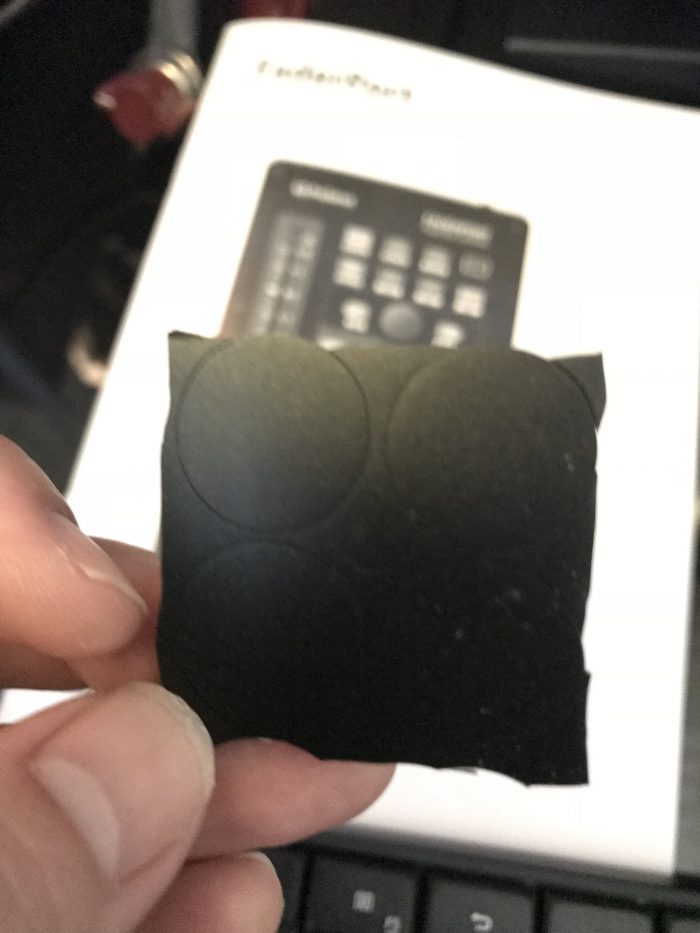
最初は何か分かりませんでしたが、本体裏へ貼り付ける滑り止めの「あし」も付属していました。
自分で装着するタイプです。
まとめ|FaderPort V2は1フェーダーでも十分使いやすい
トータルで考えると、FaderPort V2はかなり使い心地が良く、導入して良かったと感じています。
ポチップ
本体上部の冷たいメタル部分に触れた時の質感も良く、こういう部分は実際に作業する時の気分にもつながります。
FaderPortには1chのほかに8chや16chの大型モデルもありますが、僕は1chで十分だと感じています。
操作したいトラックもボタンで簡単に切り替えられるので、そのたびに動くモーターフェーダーを使いながら作業できます。
それではお読みいただきありがとうございました!