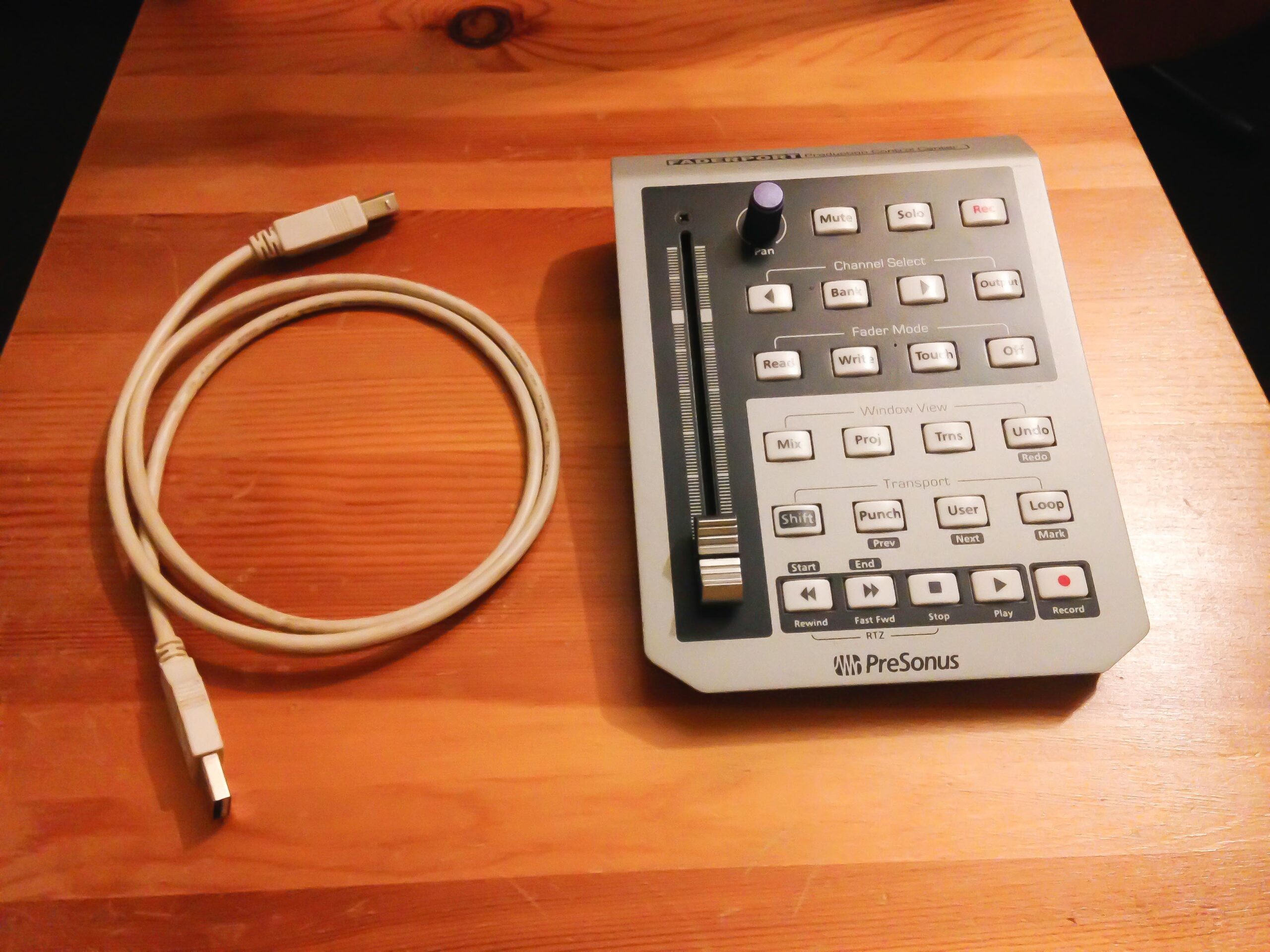
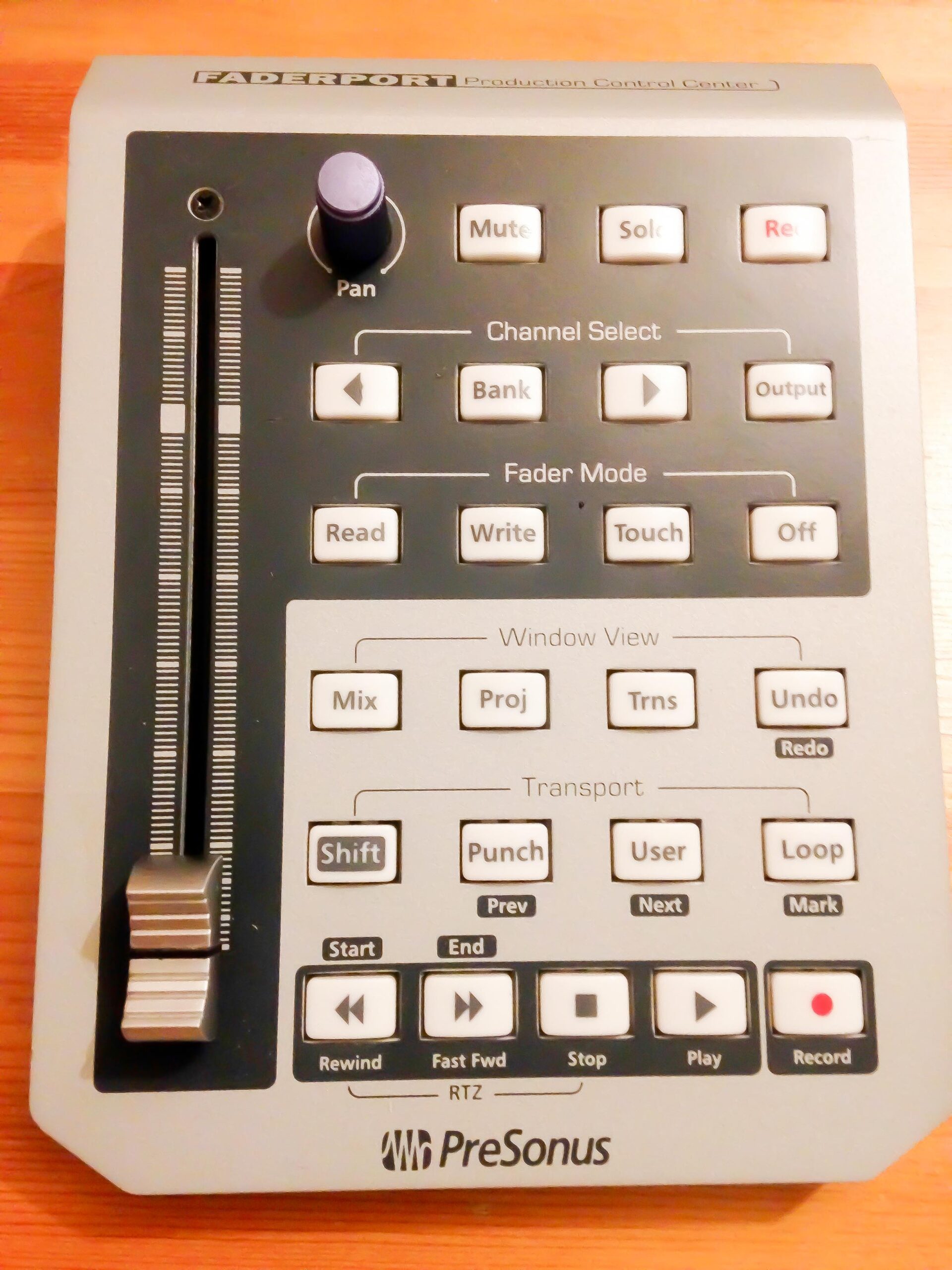
プレソナスのフィジカルコントローラー、FaderPortの記事です。
FaderPortは「作業スピードを上げたい人」にかなり効くフィジカルコントローラー。
マウス操作中心のDTMから一歩進んで、
“手で触るミックス”に移行したい人にはかなり刺さる機材です。
このコントローラー、とても息が長いですね。
僕が出会ったのはもう5年くらい前でしたが、DTMの作業効率化に欠かせない定番フィジコンです。
どんなところが良いのか?
また気をつけたいポイントもあるので、それらについてを。
*過去記事を加筆修正しました
目次
フェーダーが自動で”シュッ”と動くのがプロっぽい
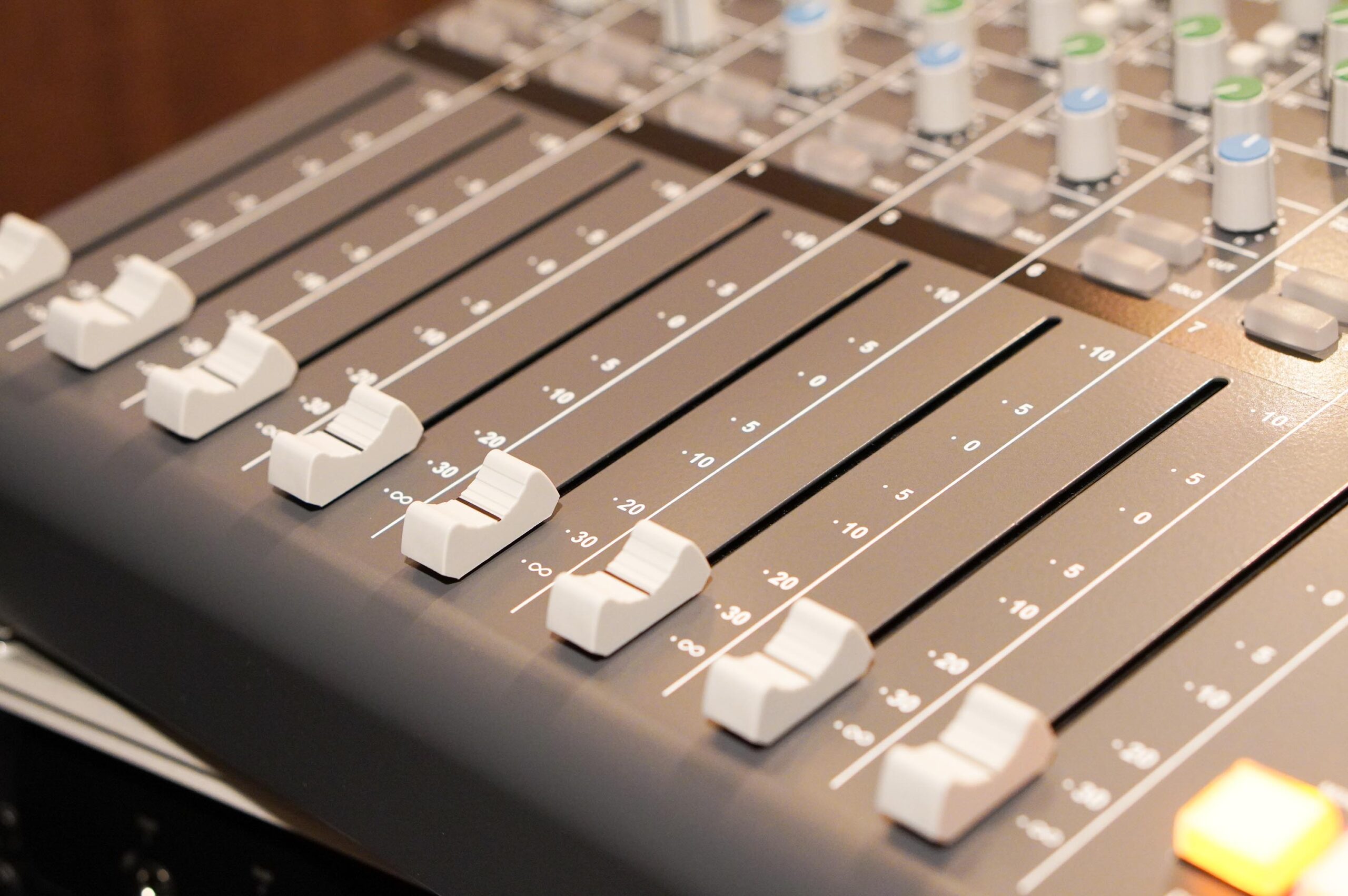
FaderPortの導入でとりあえず感動するのが、フェーダーがシュイン!と自動ムービングする瞬間。
トラックを切り替えるたびにフェーダーが自動で動きます。
なんだかプロっぽい!
 ポチップ
ポチップ
二万円以下のフィジカルコントローラーでこの体験ができる製品はなかなかありませんでした(2021年当時)
作業効率が上がる理由はシンプルで、
- マウスで“探して操作する”時間が消える
- 操作が“反射的”になる
この2つがかなり大きいです。
特にUndo/Redoやトラック切り替えは、マウスだと一瞬止まるけど、FaderPortだと流れを止めずに触れる。
演奏のノリを止めず、そのままTakeを重ねていけるのが強いです。
その他
- トラック切り替え
- Pan調整
- Rec/再生
- サイクルON/OFF
- Undo/Redo
などをボタン一発でコントロール可能!
オートメーションも書き込みやすくなる!
オートメーションの書き込み(特にボリュームの上げ下げ)もやりやすくなります。
基本的には
- Faderportでざっくり書き込む
- 後で細かくマウスで調整する
という流れになります。
これだけでもかなり時間短縮になります。
オートメーションはTouchモードにするとやりやすいです。
フェーダーが抵抗で押し返されて常に元に戻るモードです。
フィジカルコントローラーは必要か?
結論から言うと、なくてもDTMはできます。
ただ、「作業スピード」と「ノリ」は明確に変わります。
マウスは正確だけど遅い。
フィジコンは多少ラフだけど速い。
この差がそのまま、
- テイク数
- オートメーションの量
- ミックスの追い込み
に出てきます。
初代FaderPortは初めのセッティングが鬼門
ここはかなり重要なポイントで、初代FaderPortは設定が少し面倒です。
特にStudio One以外のDAWだと、すんなり動かないケースがあります。
僕はLogicユーザーですが、最初は結構手こずりました。
そのため、
- Studio Oneユーザー → 問題なし
- 他DAW → V2か別機種が無難
この判断になります。
新しいFaderPortの方がおすすめ
現在はFaderPort V2が出ています。
ポチップ
新型はドライバも安定していて、Studio One以外でもちゃんと動くようになっています。
見た目も変わって、もはや別物ですね。
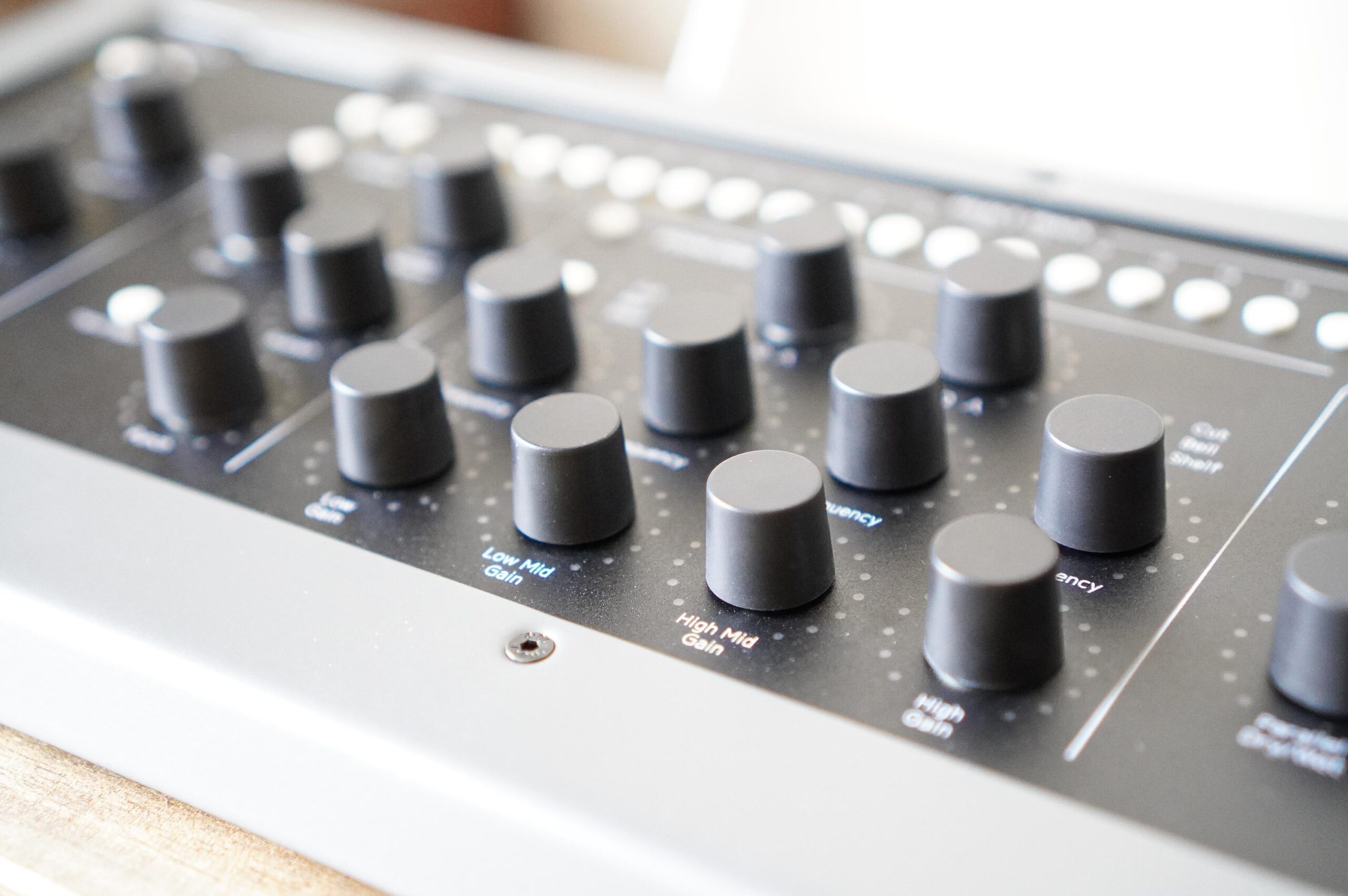
Console 1と組み合わせると気持ちよく作業できます。
Console 1の記事はこちら👇
DTM DRIVER!
Softube Console 1 Mk2レビュー|卓を触る感覚でミックスできるDAWコントローラー | DTM DRIVER!
Softube Console 1 Mk2の使用レビュー。SSL 4000Eモデリングの音、EQやコンプの操作感、UADプラグイン使用時の注意点、卓を触るようにミックスできる魅力を実体験ベースで…
まとめ
FaderPortは、「作業スピードを上げるための1フェーダー特化機」です。
・とにかく効率を上げたい
・オートメーションを触りたい
・ミックスを手でやりたい
このあたりを重視するなら、かなりアリな選択。
逆に、
・鍵盤も欲しい
・パッドも欲しい
・一台で完結したい
こういう場合は、別のMIDIコントローラーの方が向いています。
初代はややクセがありますが、今でも十分使える良い機材です。
最後までお読みいただきありがとうございました!