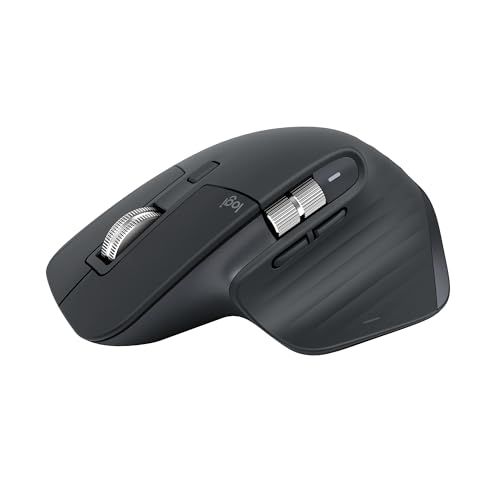
Logicool MX Master 3の使用レビューです。
仕事用に良いマウスが欲しいなーと思って物色したんですが、最高のやつに出会えました。
さすが各所で絶賛のマウス!(*2026年現在でも主力で使用中)
ただし、気持ちよく使うには工夫が必要でした、、、。
DTMで使った感想も!
*2021年の記事をベースに、2026年の評価を加え加筆修正しました。
目次
ガジェット界隈でとても有名なマウス
PC周りの機材を検索すると、高確率で紹介されているマウス、それがLogicool MX Master 3。
 ポチップ
ポチップ
僕も前から気になっておりました。
先日同社ロジクールのトラックボールマウスERGO M575Sを購入したのですが、
正直こっちには全然慣れることができず、、、結局あまり使ってませんでした。
親指でボールを操作するのが僕にはとにかく向いてなかったよう。
すごく難しいです。
結局以前使っていたエレコムの安いやつに逆戻り。
これもなかなか気に入ってはいたのですが、やっぱりワイヤレスがいいなと。
たまにケーブルがテーブルの隙間に挟まったりするんですよね。
ビンっ!てなるのがちょっと不便でした。
ということで、話題のLogicool MX Master 3に思い切って手を伸ばしてみたわけですが、これは素晴らしく使いやすい(笑)
仕事するのが楽しくなりました。
そしてDTMでも使用してますが良い感じです。
後ほど詳しくレビューしますが、本体についているオプションボタンがDTM作業にも役立ちます。
スクロールの性能が特にエクセレント!
ERGO M575Sのレビューはこちら👇
DTM DRIVER!
ロジクール ERGO M575Sレビュー|DTMでトラックボールは本当に便利なのか試してみた | DTM DRIVER!
ロジクール ERGO M575Sトラックボールの使用レビュー。DTM作業で使えるのか、普通のマウスから乗り換えた時の違和感、手のフィット感、Macでの接続、慣れるまでの難しさま…
Logicool MX Master 3の実物レビュー
それではまず実物レビューです!
箱です。
MagSpeed磁気スクロールというのが売りの一つ。
スクロールの切れ味、使い勝手は確かにこれまで体感したことのない感覚でした。
オープン!
中身はとてもシンプルです。必要なものだけある感じです。
付属品含めて内容物はこれだけ!あとマニュアルがついてました。
PCとの接続は無線USBかBluetoothで行います。
このUSBケーブルは本体の充電用です。接続はUSB-AとUSB-C。マウス側がUSB-Cです。
マウス本体。
カラーはグレーとブラックっぽい色の2色。
僕のはブラックっぽい方ですが、割とグレーな感じの色味です。
そして、中心のメタルホイールがこの機種の売り!
ホイールを回転させるとハンドスピナーの様にスーッと周り続けます(笑)
しかもホイールの感触が2つ選べて、
- 無段階に滑らかに回るタイプ
- コリコリとクリック感があるタイプ
をボタン一つで切り替えられるようになってます。
作業によって結構違いが出てくるので、僕はわりと頻繁にスイッチします。
ちなみにホイールは銀メッキとかではなく、金属です。高級感があります。
前面にUSBの充電端子があります。この位置なら充電しながら操作できますね。
裏面。接続先を3つ登録できる?んでしょうか。よくわかりません。
横にもホイールがついてます。これ、DTMで横スクロールする時とても便利でした!
下のボタンはデフォルトだと「戻る」「進む」になってます。
ネット閲覧、ブログ更新にとても役立ってます。
と言った MX Master 3の外見的特徴でした。
さすがに高いマウスだけあってハイエンドな外見、質感をしてます。
トラックボールタイプのM575Sとは明らかに違う質感。
MX Master 3は本体が重すぎる
実は、 MX Master 3を使い始めた当初「ああ、また失敗したかも、、」と思いました。
MX Master 3、めっちゃ本体が重いんですよ。
重すぎる。
5分で使用を諦めそうになりました。
しかし、こんなに重いのに評判が良いってどういうことなんだ?と。
ネットでMX Master 3の重さについてちゃんと検索してみたら、対策が見つかりました。
マウスパッドを使ったら使い心地が大きく変化!
僕、長年マウスパッドを使わずに作業してたので、机でいつも通りそのまま操作してました。
これだとMX Master 3は思ったように動いてくれません、、。重くて。
ちゃんとマウスパッドを使おう
マウスパッドってとても大事なんですね〜。
マウスの滑りを劇的に良くする商品、なんてものもあるようで。
MX Master 3を使用している方のブログでこのマウスパッドが紹介されていたので即購入。
マウスが重いのなら、摩擦をなくせば軽くなるという理屈らしいです。
うーん、ペラッペラのこんなので本当に大丈夫なのかしら、と思いました。
しかし、これがめちゃくちゃ凄かった(笑)!
MX Master 3×エアーパッドⅢで極上の操作感へ!
エアーパッドⅢというマウスパッドを使ったら、完全にマウスの重さから開放されました!
マウスパッドが良い塩梅に滑るー。
元々軽いマウスだったら必要ないと重いますが、重いマウスを使うならこれはとても良いですね。
さらに万全を期して、もっとツルツルに滑るオプションのシールも買いました。
マウスの底に貼ると「エアホッケーのように滑る」らしいです。
こんなシールでまさか〜
半信半疑でぺたぺたと貼りました。
おー!
エアホッケー!
摩擦なしで滑るー!
とまでは思いませんでしたが、シールありの方が更にマウスが軽くなります。
断然良いですね。
以前の軽いマウスと同じくらいの操作感になりました!!
エアーパッドⅢ、これは評判通り◎!
おかげでMX Master 3の使用を諦めずに済みました、、、救世主。
シール付きセットの方がお買い得です。
仕事での使い勝手は申し分なし
という経緯を経て、MX Master 3は最高に使いやすくなりました。
現在、家で仕事をする際には必ず使用しております。
個人的に、マウス史上過去最高に使いやすいと感じております。買ってよかったー!
僕はMACがメインPCなので、本当はデザイン的にもmagic mouseを使いたいところなんですが、
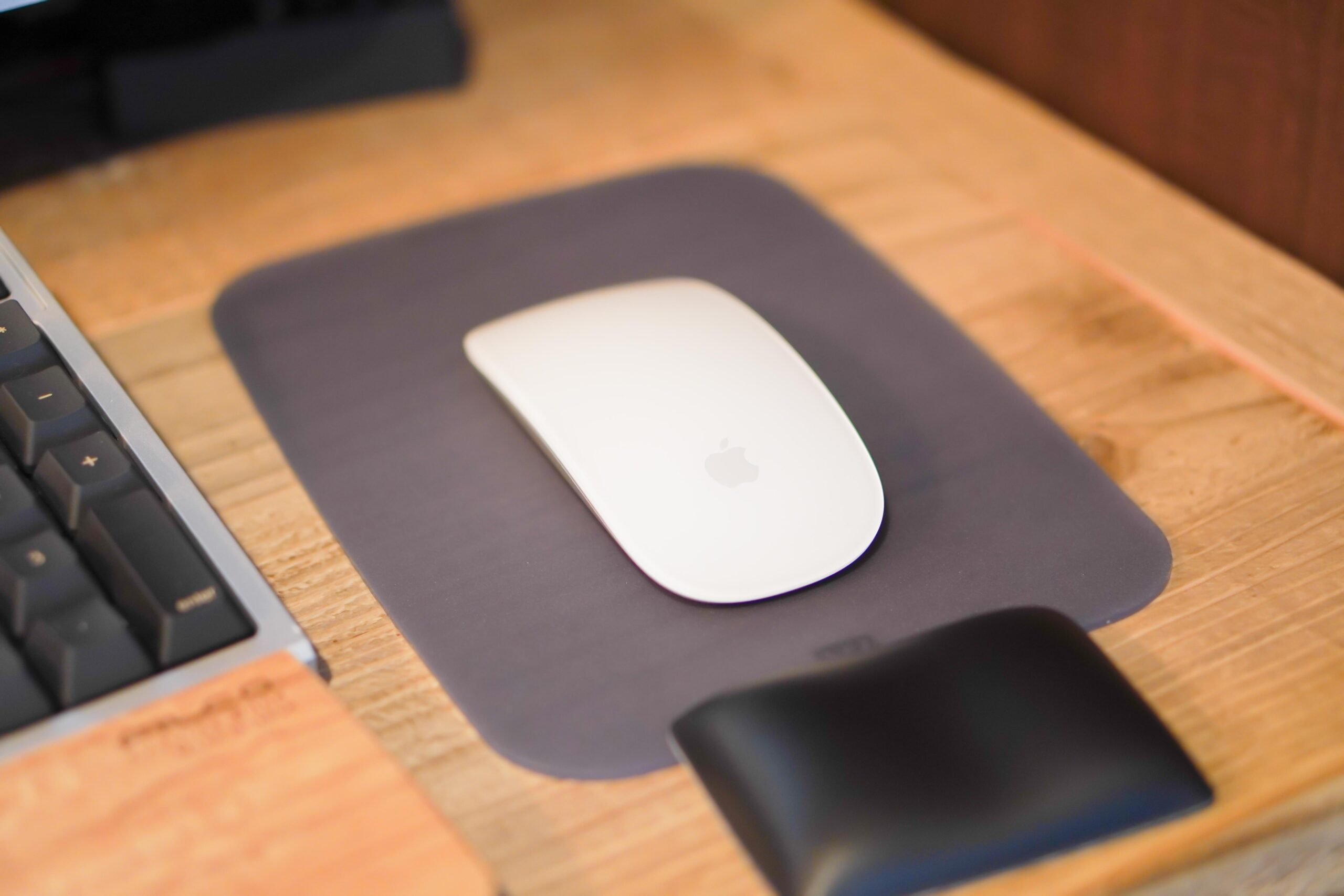
magic mouseは昔から苦手、、、。
magic mouseも結構重いんですよね。
個人的にはMX Master 3の方が比較にならない程使いやすいと感じてます。
実は、中心ホイールの「スクロールの精度がイマイチ」というレビューがあったので、若干不安もありました。
しかし、実際に使ってみたら精度が悪いとは感じませんでしたね。
むしろ前述のように、ハンドスピナーみたいにスーッとスクロールできるのはかなりの快感!
止めたいところではピタッと止まります。
僕にはとても精度が良いと感じられました!
ネットで情報を集める時、横のボタンが便利
横についているオプションボタンもかなりヘビーユーズしてます。
この二つ並んでいるボタン。
デフォルトだと「戻る」「進む」ボタンになってます。
専用ソフトでカスタマイズもできるんですが、僕はデフォルトまま使ってます。
ネットで記事を見るときにかなり便利!
このブログ更新でも良く使いますね。
DTMで使用した感想
そしてようやくこの記事の副本題、DTMでの使用感についてです!
ここまで書いてきてアレですが、、、DTMのためだけならばわざわざMX Master 3を買う必要はないと思います。
ホイールやオプションボタンはとても使いやすいですが、DTMってそこまで長距離のホイール移動使わないですし、どちらかというと細かい作業が多いですよね。
DTMで使っても十分快適ですが、事務作業やネット作業をしている時の方がMX Master 3の恩恵をたくさん受けられると思います!
DTMで特に便利な点を挙げるとすれば、サイドについている横スクロール用のホイールです。
横軸のスライドバーを動かすのに便利です。
というくらいで、特別DTMがやりやすくなるなるわけではありません。が、
ただただ、PC作業全般のパフォーマンスが上がります。
ポチップ
DTM専用だったら、例えばフィジコン(MIDIコン)を導入した方が作業効率がグッと上がるかもしれません!
まとめ
Logicool MX Master 3のレビューでした!
購入から5年経った2026年現在もPC作業では主力で使っています。
PC周りの機材もとても奥が深いですね。
これからも色々と掘っていきたいです。
最後までお読みいただきありがとうございました!