ディエッサーは、ボーカルの「サ」「シ」「ス」など、歯擦音だけが鋭く飛び出す時に使う処理です。
高域全体を暗くするのではなく、歯擦音が強くなった瞬間だけ抑えられるため、声の明るさを残したまま耳への刺さりを減らせます。
ただ、深くかければ自然になるわけではありません。サ行を消そうとすると、必要な子音まで弱くなり、発音が鈍く聞こえます。
僕は歯擦音をなくすのではなく、他の発音から不自然に飛び出さないところまで戻すように使っています。
目次
ディエッサーとは?
ディエッサーは、歯擦音など特定の高い成分が強くなった時に、その部分を減衰させる処理です。
Pluginによって仕組みや操作方法は違いますが、歯擦音が出やすい範囲を検出し、必要な時だけ処理する考え方は共通しています。
サ行などの歯擦音を検出して抑える
ボーカルでは、母音は自然なのに「サ」「シ」「ス」などの子音だけが鋭く飛び出すことがあります。
ディエッサーは、こうした歯擦音が強く出た時に反応して、その部分を下げます。
高域全体を常に削るEQとは違う
固定EQで高域を下げると、サ行が出ていない時も同じ帯域が減り続けます。
歯擦音は落ち着いても、母音の明るさや息遣い、ボーカルの抜けまで失うことがあります。
普段の声は自然で、歯擦音だけが瞬間的に強いなら、必要な時だけ動くディエッサーの方が処理を限定できます。
必要な瞬間だけ動かす
適切に設定できれば、母音を歌っている間はほとんど動かず、歯擦音が出た時だけゲインリダクションが増えます。
メーターが動いているかだけでなく、問題のない言葉まで処理されていないかを聴いて確認します。
まず本当に歯擦音が問題なのか確認する
高域が痛いからと、最初からディエッサーを深くかける必要はありません。
ディエッサーが合うのは、主に歯擦音など特定の子音だけが強く飛び出している時です。
サ行など特定の子音だけが飛び出しているか
普段の母音は自然なのに、「サ」「シ」などが出た瞬間だけ耳へ刺さるなら、ディエッサーを使う余地があります。
曲を流しながら、どの発音で痛さが出ているのかを先に確認します。
母音まで硬いならディエッサーだけでは直らない
サ行だけではなく、歌っている間ずっと声全体が硬いなら、中高域や高域そのものが強い可能性があります。
この状態でディエッサーを深くしても、母音の硬さは残ったまま、子音だけが弱くなることがあります。
声全体の硬さと、歯擦音だけの飛び出しは分けて考えます。
ボーカルの高音が痛い時に見直すポイントはこちら👇
DTM DRIVER!
ボーカルの高音が痛い時に見直すポイント | DTM DRIVER!
ボーカルの高音が痛い原因を、歯擦音、中高域、高域EQ、コンプ、Dynamic EQ、録り音、オケとの重なりから整理します。明るさを残したまま耳への刺さりを抑える考え方をまと…
EQを外した録り音も確認する
高域EQを足した後から歯擦音が強くなったなら、処理前の録り音まで戻して比べます。
最初から歯擦音が強かったのか、後から高域を持ち上げたことで目立ったのかで、直す場所は変わります。
歯擦音の周波数は固定ではない
ディエッサーでは、どの周波数を狙うかも迷いやすいところです。
歯擦音は4〜10kHz付近に強く現れることが多いですが、すべての声が同じ場所に集中するわけではありません。
声によって強い場所が違う
声質や発音、使ったマイクによって、歯擦音が強く聞こえる位置は変わります。
別のボーカルで合った設定をそのまま使っても、狙いたい場所から外れることがあります。
発音ごとにも出方が変わる
同じ歌い手でも、「サ」と「シ」で歯擦音の出方が完全に同じとは限りません。
一つのサ行だけをループして合わせると、別の発音では処理量が合わないことがあります。
設定した後は、曲の中にある複数の歯擦音を通して確認します。
何Hzという数字は探し始める目安にする
4〜10kHz付近という数字は、歯擦音を探し始める範囲として使えます。
ただ、「サ行なら6kHz」「女性なら8kHz」という形では固定しません。
実際に耳へ刺さっている成分がどこにあるのかを、その録り音から探します。
まず検出する帯域を探す
ディエッサーを使う時は、最初にどの帯域を検出させるかを合わせます。
Pluginによっては、検出している成分だけを聴けるSolo、Listen、Auditionなどの機能があります。
SoloやAudition機能があれば使う
検出信号だけを聴けるなら、ディエッサーが何に反応しようとしているのかを確認できます。
歯擦音がはっきり聞こえ、母音や声の芯が必要以上に入らない範囲を探します。
機能名はPluginによって違いますが、目的は同じです。
歯擦音が目立つ範囲を探す
検出周波数を動かしながら、実際に耳へ刺さっていた歯擦音がよく分かる範囲を探します。
数値を合わせるより、問題だった発音を捉えられているかを優先します。
声本体まで多く反応する場所は避ける
検出範囲を広く取りすぎたり、低い位置へ寄せすぎたりすると、歯擦音だけでなく母音や声の芯まで反応しやすくなります。
普通に歌っているところでも処理が続くなら、検出する場所が広すぎないかを確認します。
Thresholdは歯擦音に反応する位置まで下げる
Thresholdを設定できるディエッサーでは、どの程度の入力から処理を始めるかを決めます。
数値を先に決めず、問題だった歯擦音へ反応し、通常の発音では必要以上に動かない位置を探します。
通常の言葉まで反応させない
一般的なThreshold式では、Thresholdを下げすぎると、サ行以外の言葉まで頻繁にゲインリダクションが起きることがあります。
ディエッサーがほぼ常時動いているなら、歯擦音だけを処理する設定から離れている可能性があります。
歯擦音が出た瞬間に動く位置を探す
僕はサ行を含むフレーズを流しながらThresholdを動かし、問題だった歯擦音で処理が始まる位置を探します。
その後、他の言葉まで不必要に反応していないかを曲の中で確認します。
Pluginによって操作方法は違う
すべてのディエッサーがThresholdを同じ形で持っているわけではありません。
Sensitivityなど別の項目で反応しやすさを決めるものや、自動検出を使うものもあります。
操作方法が違っても、問題のない発音まで処理し続けないように合わせる考え方は変わりません。
RangeやReductionは必要な量だけにする
歯擦音を検出できたら、次はどこまで抑えるかを決めます。
ここでサ行を完全に消そうとすると、ボーカルの発音そのものが変わります。
歯擦音を消すのではなく馴染ませる
サ行は歌詞を聞き取るために必要な子音です。
問題なのはサ行があることではなく、そこだけ他の発音から鋭く飛び出していることです。
処理後も発音として自然に残っているところで止めます。
数dBでも十分な場合がある
強く刺さっているように感じても、数dB程度抑えるだけで周囲の発音と馴染むことがあります。
最初から大きなReductionを設定せず、少ないところから増やします。
必要な量は録り音によって違うので、固定値にはしません。
深く抑えると舌足らずに聞こえる
歯擦音を大きく抑えすぎると、「サ」が弱くなりすぎたり、発音全体が丸く聞こえたりします。
耳への刺さりはなくなっても、歌詞の輪郭まで失ったなら処理量が大きすぎます。
Wide BandとSplit Bandの違い
ディエッサーによっては、Wide BandとSplit Bandのように処理方式を選べます。
どちらも歯擦音を抑えるために使いますが、歯擦音を検出した時にどこを下げるかが違います。
Wide Bandは歯擦音の瞬間に全体レベルを下げる
Wide Band方式では、歯擦音を検出した瞬間にボーカル信号全体のレベルを下げます。
特定の高域だけを削るのではなく、その瞬間の声全体を少し小さくする動きです。
処理量が大きいと、サ行の瞬間だけ声全体が沈んで聞こえることがあります。
Split Bandは歯擦音を含む帯域側を抑える
Split Band方式では、信号を帯域に分け、歯擦音を含む側を中心に減衰させます。
声全体のレベルを大きく動かさず、問題になっている高域側へ処理を限定できます。
どちらが正解ではなく声に合わせて選ぶ
Wide Bandだから自然、Split Bandだから高性能ということではありません。
歯擦音の出方や必要な処理量によって、自然に聞こえる方式は変わります。
両方を選べるPluginなら、同じくらい歯擦音を抑えた状態で比べます。
ディエッサーをかけすぎるとどうなる?
ディエッサーは効果が分かりやすいため、耳への刺さりがなくなるまで深くしたくなることがあります。
ただ、歯擦音も発音の一部なので、減らしすぎれば別の違和感が出ます。
サ行が消えすぎる
処理量が大きいと、サ行だけが周囲の言葉より極端に弱くなります。
刺さらなくなった代わりに、その発音だけ急に奥へ引っ込んで聞こえることがあります。
発音が鈍くなる
子音が弱くなりすぎると、歌詞の輪郭も曖昧になります。
深く処理すると、サ行が別の発音のように聞こえたり、舌足らずな印象になったりすることがあります。
声全体が暗く感じることもある
処理方式や設定帯域によっては、歯擦音だけでなく周辺の高域まで大きく減ります。
その処理が何度も続くと、ボーカル全体の明るさまで失ったように聞こえることがあります。
言葉のつながりが不自然になる
特定の子音だけ大きく沈むと、その前後の母音とのつながりも不自然になります。
ソロでは歯擦音がきれいに消えたように聞こえても、曲の中では発音の流れが途切れて聞こえることがあります。
EQとディエッサーはどう使い分ける?
EQとディエッサーは、どちらも高域の強さや歯擦音を整える時に使えますが、処理の仕方は違います。
常に強いのか、特定の発音だけ強いのかを分けると、どちらを使うか決めやすくなります。
常に強い高域なら固定EQ
サ行に関係なく、歌っている間ずっと同じ範囲が強いなら、固定EQで少し下げる方法があります。
常にある音色の問題を、歯擦音が出た時だけ動くディエッサーで追う必要はありません。
ボーカルEQの帯域ごとの考え方はこちら👇
DTM DRIVER!
ボーカルEQの使い方|最初に見る帯域と考え方 | DTM DRIVER!
ボーカルEQの使い方を、低域、低中域、中域、中高域、高域に分けて整理します。固定の周波数表に頼らず、こもり、輪郭、明るさ、歯擦音をどう見ていくか基本をまとめます。
歯擦音だけ瞬間的に強いならディエッサー
母音は自然で、サ行などが出た瞬間だけ強いならディエッサーが合います。
問題のない場所では高域を残し、歯擦音が出た時だけ抑えられます。
特定の帯域だけ動く問題ならDynamic EQも使える
歯擦音というより、特定の音程やフレーズで一定の高域だけが強くなるなら、Dynamic EQを使う方法もあります。
問題が出た時だけ帯域を抑える点は似ていますが、歯擦音以外の硬さや共鳴にも使えます。
コンプの前と後どちらに置く?
ディエッサーをコンプの前に置くか、後に置くかも固定ではありません。
前に置けば圧縮前の歯擦音を処理でき、後ろに置けばコンプを通した後のボーカルを聴きながら最終的な歯擦音を整えられます。
コンプ前に歯擦音を抑える方法
歯擦音が強く、コンプへ入る前から大きく飛び出しているなら、先に少し抑える方法があります。
その状態でコンプへ入れれば、コンプレッサーへ入る信号のバランスも変わります。
コンプ後に目立った歯擦音を抑える方法
コンプを入れた後に、もともと入っていた歯擦音が相対的に目立つこともあります。
その場合はコンプ後にディエッサーを置き、実際にミックスへ出ていく声を聴きながら整えられます。
必要なら前後2段に分ける方法もある
一台で深く処理すると不自然になる時は、コンプの前後へ軽いディエッサーを分ける方法もあります。
一段目で極端な歯擦音を少し抑え、圧縮後に残った分だけ二段目で整えます。
一台で自然に処理できるなら、二段に増やす必要はありません。
高域EQを足した後にディエッサーを使う方法もある
ボーカル全体にはもう少し明るさが欲しいのに、高域EQを足すとサ行だけが強くなることがあります。
この場合は、欲しい明るさと歯擦音を分けて処理できます。
明るさは欲しいがサ行だけ強いケース
高域EQを戻せば歯擦音は落ち着いても、ボーカルそのものまで暗くなることがあります。
母音には明るさが欲しく、サ行だけが問題なら、この二つを同じEQで処理する必要はありません。
EQでAirを足してから歯擦音だけ抑える
高域EQでボーカル全体の明るさを作り、その後ろでディエッサーを使って、前へ出た歯擦音だけを抑える方法があります。
高域を足した後に何が強くなったのかを聴いて、必要な分だけ処理します。
処理順は固定ではない
ディエッサーをEQの前へ置けば、先に歯擦音を整えてから音色を作れます。
後ろへ置けば、高域EQを含めた処理後の歯擦音へ反応させられます。
どちらが正解ではなく、何を先に整えたいのかで位置を決めます。
強い歯擦音はクリップゲインやオートメーションで直す方法もある
曲全体ではディエッサーが自然に動いているのに、一か所だけ極端に強い歯擦音が残ることがあります。
その一音のためにディエッサー全体を深くするより、問題の場所だけ手で下げた方が自然なことがあります。
一部だけ極端に強いならクリップゲイン
特定の歯擦音だけ大きく飛び出しているなら、その部分を分けてクリップゲインで少し下げられます。
ディエッサーへ入る前に極端な差を小さくしておけば、残りの歯擦音に合わせて軽い設定を使えます。
その発音だけ下げる
必要なのは、サ行を完全になくすことではありません。
一音だけ周囲より強いなら、他の歯擦音と同じくらいの位置まで戻せば十分です。
ディエッサーへ全部任せない
一曲の中に一つだけ極端な歯擦音がある場合、それを基準にThresholdやReductionを決めると、他のサ行まで処理しすぎます。
通常の歯擦音はディエッサー、極端な一か所は手で直すと役割を分けられます。
録音時点で歯擦音が強い場合もある
Pluginをすべて外してもサ行が鋭いなら、録り音の時点ですでに歯擦音が強く入っています。
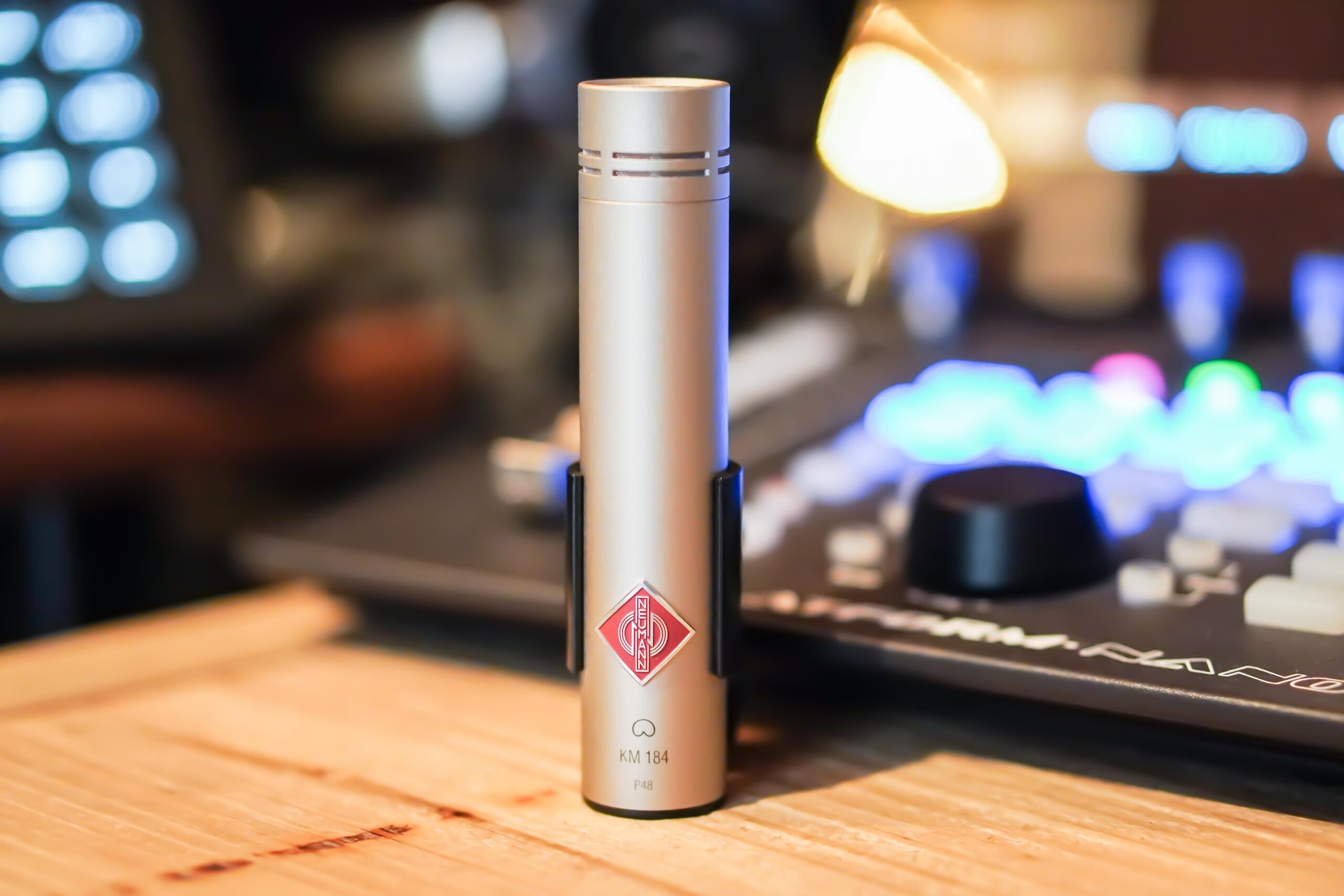
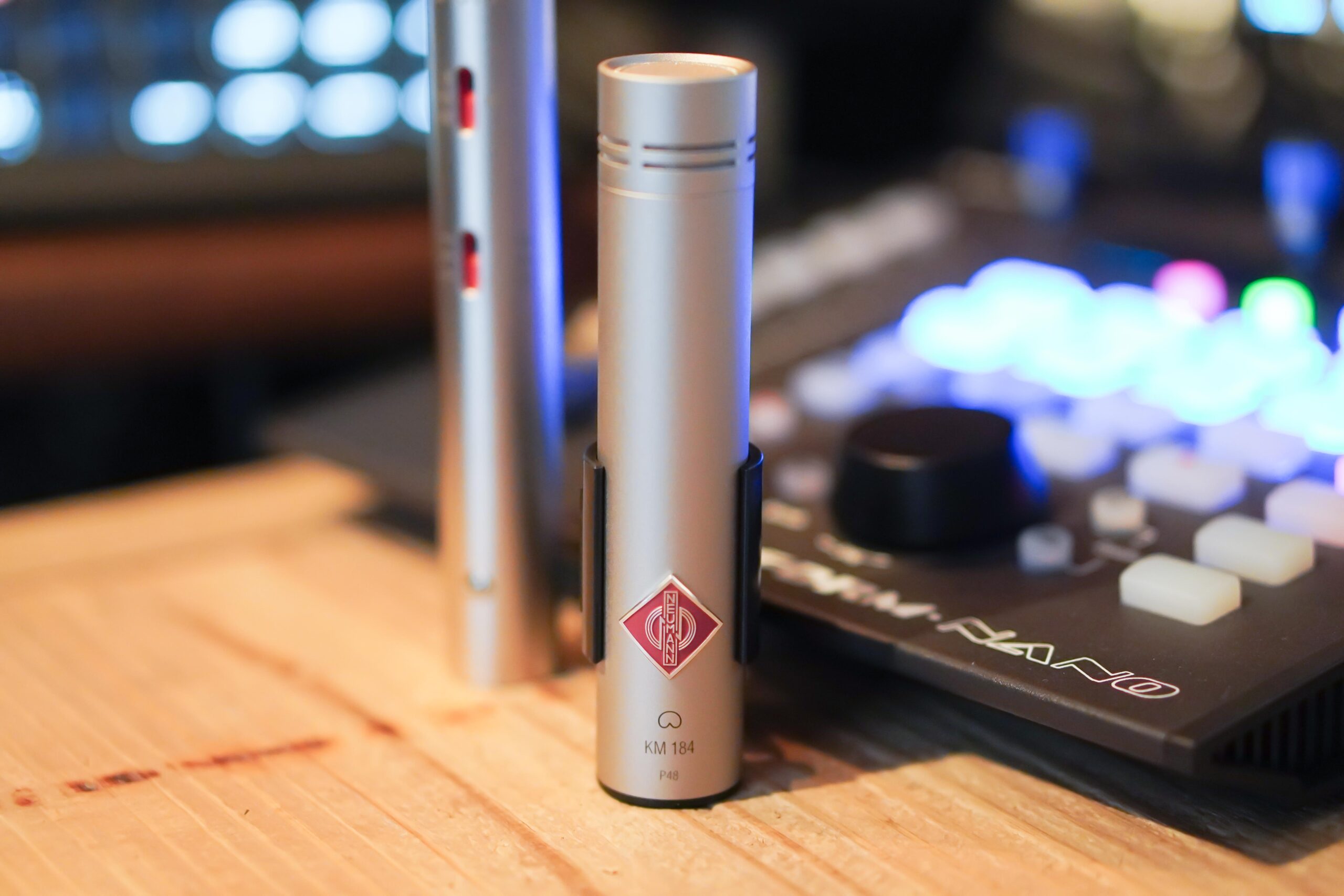
歌い手の発音だけでなく、マイクの位置やマイク自体の高域特性でも聞こえ方は変わります。
マイクとの角度で変わることがある
マイクは、正面と斜め方向で同じ周波数特性になるとは限りません。
使っているマイクによっては、口の真正面から少し軸を外すことで、歯擦音や高域の入り方が変わることがあります。
口の正面を少し外す方法
歯擦音や強い息がカプセルへ真正面から入っているなら、マイクを少し上、下、横へずらして録る方法があります。
ただ、位置を変えれば歯擦音だけでなく声全体の音色も変わります。
歯擦音だけを減らすのではなく、録れた声全体が自然になる位置を探します。
ポップガードだけでは歯擦音対策にならない
ポップガードは主に「パ」「バ」などで発生する強い息によるポップノイズを抑えるために使います。
歯擦音まで必ず抑えられるものではありません。
ポップノイズと歯擦音は別の問題として考えます。
マイクによって高域特性は違う
同じ歌い手でも、使うマイクが変われば歯擦音の聞こえ方は変わります。
高域に特徴のあるマイクでは歯擦音が目立つことがありますし、別のマイクでは同じ発音でも耳当たりが変わります。
ただ、歯擦音が強いからすぐマイクを替えるのではなく、まず録り方や処理でどこまで自然に整えられるかを確認します。
ディエッサーの基本的な合わせ方
ディエッサーは、周波数、反応する位置、Reductionを一度に大きく動かすより、一つずつ合わせた方が変化を追いやすいです。
僕は、だいたい次の順番で確認しています。
- ディエッサーを切った状態で、どの歯擦音が強いのか確認する
- 本当にサ行などの歯擦音だけが問題なのか分ける
- 歯擦音が強く聞こえる帯域を探す
- ThresholdやSensitivityを、歯擦音へ必要な時だけ反応する位置まで調整する
- RangeやReductionを少しずつ増やす
- サ行が消えず、他の発音から飛び出さない位置で止める
- Wide BandとSplit Bandを選べるなら、自然に聞こえる方を比較する
- コンプや高域EQの前後でも歯擦音の出方を確認する
- 一部だけ極端に強い場合は、クリップゲインやオートメーションも使う
- 最後にオケの中で発音と明るさの両方を確認する
ディエッサーは、歯擦音をなくすための処理ではありません。
サ行だけが他の発音から飛び出しているなら、その差を必要なところまで戻します。声の明るさと発音を残したまま歯擦音が馴染めば、それ以上に深くかける必要はありません。
ボーカルミックス全体の流れと基本はこちら👇
DTM DRIVER!
ボーカルミックスのやり方|録音した声をオケに馴染ませる基本 | DTM DRIVER!
ボーカルミックスの基本を、音量、EQ、コンプ、ディエッサー、リバーブ、ディレイ、オートメーションまで順番に整理します。録音した声が埋もれる・浮く時に、何を確認して…