DTMで録音や打ち込みが終わったあと、次に必要になるのがミックスです。
EQ、コンプレッサー、リバーブなど使える処理は多いですが、最初から全部を使う必要はありません。
まず確認したいのは、各トラックの音量と配置です。そのうえで、ぶつかっている帯域、音量差、前後感など、実際に気になる部分を一つずつ整えていきます。
ミックスは、プラグインを順番に挿していく作業というより、曲全体を聴きながら問題を減らしていく作業として考えると分かりやすくなります。
目次
DTMのミックスは何から始める?
基本の流れは次のようになります。
- 録音・打ち込み素材を確認する
- 音量バランスを作る
- パンを決める
- EQで不要な帯域やぶつかりを整理する
- コンプレッサーで音量差や動きを整える
- リバーブやディレイで前後関係を作る
- オートメーションで曲中の変化を調整する
- 小さい音量やモノラル、別の再生環境でも確認する
ただし、必ずこの順番で処理するわけではありません。
例えば、低域に大きな不要成分が入っていて音量を判断しにくいなら、先にEQを使います。ボーカルの音量差が大きければ、早い段階でフェーダーやコンプを使った方が全体を聴きやすくなります。
最初に決めた手順へ音を合わせるのではなく、今どこに問題があるのかを確認しながら進めます。
まず録音・打ち込み素材を確認する
ミックスを始める前に、各トラックの素材を一度確認します。
録音した音なら、ノイズ、クリッピング、演奏ミス、不要なブレスやクリック、位相の問題などがないかを見ます。
打ち込みでは、音色やベロシティ、音域、アレンジによって他の楽器とぶつかっていないかも確認します。
ここで直せる問題を、そのままEQやコンプで押さえ込む必要はありません。
録り直せるなら録り直す。打ち込みなら音色や演奏データを直す。それだけで、その後のミックスはかなり簡単になります。
最初に音量バランスを作る
ミックスで最初に大きく変わるのが、各トラックの音量です。
EQやコンプを使わなくても、フェーダーだけでかなり整理できます。
ボーカルを中心にする曲なら、まずボーカルが聴こえる位置を決め、ドラム、ベース、ギター、鍵盤などを順番に合わせていきます。
すべての楽器を同じくらい前へ出すと、前後の差がなくなり、全体が詰まって聴こえます。
曲の中には前に出す音と、後ろで支える音があります。全部を大きくすると、結果として何も目立たなくなります。
まずフェーダーだけで全体を作り、それでも埋もれる音や飛び出す音があるなら、次の処理へ進みます。
ミックスの音量バランスはこちら👇
DTM DRIVER!
DTMミックスの音量バランスはどう決める?フェーダーで作る基本 | DTM DRIVER!
DTMミックスの音量バランスはどう決める?主役になる音の決め方、フェーダーでの組み立て、キックとベース、ボーカルとオケ、小音量での確認まで基本を整理します。
パンで左右の配置を決める
音量を整えたら、次に左右の配置を考えます。
キック、スネア、ベース、メインボーカルなどはセンターに置くことが多く、ギター、鍵盤、コーラスなどは左右へ広げることでスペースを作れます。
ただし、左右へ振れば振るほど良いわけではありません。
似た音を左右へ配置すると広がりを作れますが、センターに必要な情報まで外へ逃がすと、曲の中心が弱く感じます。
パンは単純な左右配置ではなく、音量や周波数帯域と合わせて考えます。
パンの振り方と左右配置はこちら👇
DTM DRIVER!
DTMミックスのパンの振り方|左右配置とセンターの基本 | DTM DRIVER!
DTMミックスのパンはどう振る?キック、ベース、ボーカルをセンターに置く理由、ギターや鍵盤の左右配置、モノラル確認までパンの基本を整理します。
EQで不要な帯域とぶつかりを整理する
音量と配置を作っても音が濁る場合は、EQを使います。
EQには、大きく分けると二つの使い方があります。
一つは、不要な低域や耳につく共振など、問題になっている部分を整理する使い方です。
もう一つは、高域を足して明るくする、中域を持ち上げて存在感を出すなど、音色そのものを作る使い方です。
最初から「この楽器は何Hzを何dB削る」と固定するより、曲全体を聴いて何が邪魔になっているのかを確認した方が判断しやすくなります。
複数の楽器が同じ帯域で強く重なると、互いをマスクしてゴチャゴチャして聴こえます。
周波数マスキングの整理はこちら👇
DTM DRIVER!
周波数マスキングとは?ミックスで音が埋もれる原因と対策 | DTM DRIVER!
周波数マスキングとは何かを、音量、EQ、タイミング、パン、ダイナミックEQ、サイドチェイン、アレンジまで分けて整理します。
コンプレッサーで音量差と動きを整える
コンプレッサーは、大きく飛び出した音を抑えたり、演奏の音量差をまとめたりするために使います。
ボーカル、ベース、ドラムなど、音量の変化が大きい素材では特に使います。
ただし、音量差があるから必ずコンプを使うわけではありません。フェーダーやオートメーションで調整した方が自然にまとまる場面では、そちらを使います。
コンプでゲインリダクションを大きくすると、演奏の強弱は小さくなります。さらにアタックを速くすると、音の立ち上がりまで抑えられます。
アタック、リリース、レシオ、スレッショルドは、それぞれ音の動き方に影響します。
数値だけで決めず、バイパスと比較しながら、何が変わったのかを確認します。
リバーブとディレイで前後関係を作る
音量、パン、EQ、コンプで各トラックが整理できたら、リバーブやディレイで空間を作ります。
直接音に対してリバーブ成分を大きくすると、音は奥にあるように感じやすくなります。逆に、残響の少ない音は手前に感じやすくなります。
そのため、すべてのトラックへ同じ量のリバーブを加えるのではなく、前に置きたい音と後ろへ置きたい音を分けて考えます。
ボーカルでリバーブ成分が大きくなりすぎると、声はオケの後ろへ下がって聴こえます。
その場合はリバーブ量を減らすだけでなく、プリディレイやディレイを使って距離感を調整します。
ミックスの奥行きと前後感はこちら👇
DTM DRIVER!
ミックスで音に奥行きが出ない原因|前後感を作る基本 | DTM DRIVER!
ミックスで音に奥行きが出ない原因を、音量、リバーブ、プリディレイ、高域、トランジェント、音数まで分けて整理します。平面的に聴こえる時の確認順も解説します。
オートメーションで曲の中の変化を整える
一度作った設定が、曲の最初から最後まで最適とは限りません。
サビで楽器数や音量が増え、ボーカルとの相対レベルが下がれば、Aメロでちょうど良かったボーカルも埋もれます。
ギターやシンセも、セクションによって必要な音量が変わります。
そこで、ボーカルの音量を部分的に上げる、リバーブ量を変える、特定のフレーズだけディレイを出すなど、曲の展開に合わせてオートメーションを使います。
コンプで強弱を押さえ込むより、フェーダーで必要な部分だけ動かした方が自然な場合は、オートメーションを使います。
音が前に出ない時の確認ポイントはこちら👇
DTM DRIVER!
ミックスで音が前に出ない原因|ボーカルや楽器を埋もれさせない基本 | DTM DRIVER!
ミックスで音が前に出ない原因を、音量、帯域の重なり、トランジェント、リバーブ、パン、オートメーションまで分けて整理します。音量を上げても埋もれる時の確認順も解説…
ミックス全体を小さい音とモノラルでも確認する
ある程度まとまったら、普段とは違う聴き方でも確認します。
小さい音量にすると、どの音が必要以上に大きいのか、逆に何が埋もれているのかを確認しやすくなります。
モノラル確認も有効です。
左右へ広げていた音を一か所にまとめて聴くことで、音量バランスや周波数のぶつかり、位相による音の変化を確認できます。
左右に位相差のある成分は、モノラルにまとめると打ち消し合い、音が細くなったり大きく引っ込んだりします。
モノラルで確認する理由はこちら👇
DTM DRIVER!
ミックスをモノラルで確認する理由|定位と音量バランスを見る | DTM DRIVER!
ミックスをモノラルで確認する理由を、音量バランス、帯域の重なり、位相差、ショートディレイ、M/S処理、ステレオイメージャーまで整理します。
他の再生環境でも確認する
スピーカーやヘッドフォンが変わると周波数特性や再生条件も変わるため、同じミックスでも聴こえるバランスは変わります。
ヘッドフォン、イヤホン、小型スピーカー、車など、普段音楽を聴いている環境でも確認すると、低域の出方やボーカルの音量などの違いが見えてきます。
一つの再生環境だけで完璧に聴こえる状態ではなく、複数の環境で大きく印象が崩れないところを探します。
毎回同じように低域が多すぎる、ボーカルが小さくなるといった傾向が出るなら、個別のEQだけではなく、モニター音量や制作環境を見直す余地があります。
他のスピーカーでミックスが崩れる原因はこちら👇
DTM DRIVER!
ミックスが他のスピーカーで崩れる原因|再生環境が変わると違って聴こえる理由 | DTM DRIVER!
自宅では良いのに車やイヤホンでミックスが崩れる原因を、スピーカー特性、部屋、低域、ボーカル、ヘッドホン、リファレンス曲まで分けて整理します。
処理を増やしても良くならない時は録り音まで戻る
EQ、コンプ、サチュレーションなどを増やしても思った音にならないなら、処理をさらに重ねる前に元の音まで戻って確認します。
ボーカルならマイクとの距離、向き、部屋鳴り、録音レベル。ギターやベースなら演奏、音作り、録音方法など、ミックスより前の段階も確認します。
プラグインで十分に修正できるなら、そこで直せばよく、最初から機材を変える必要はありません。
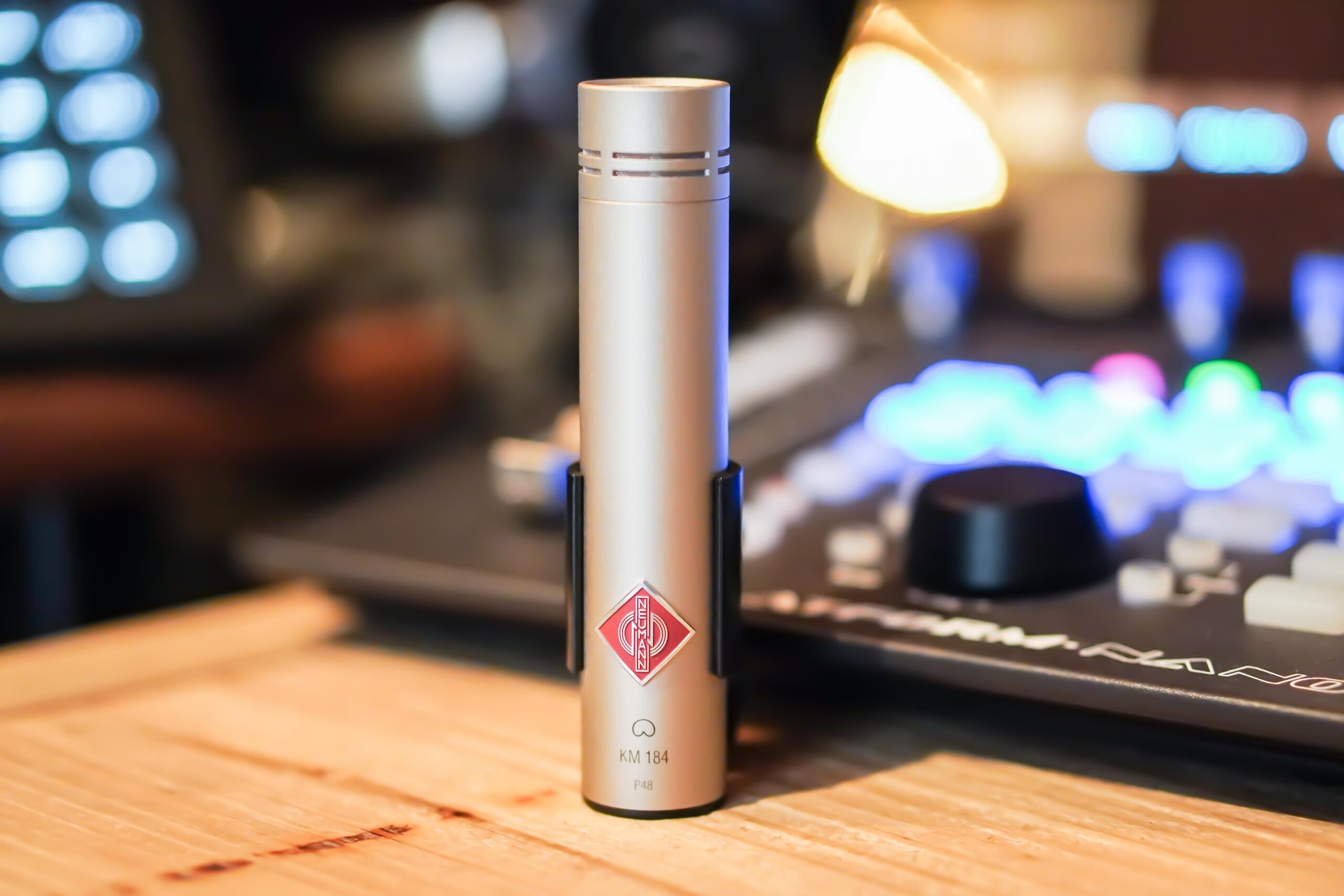
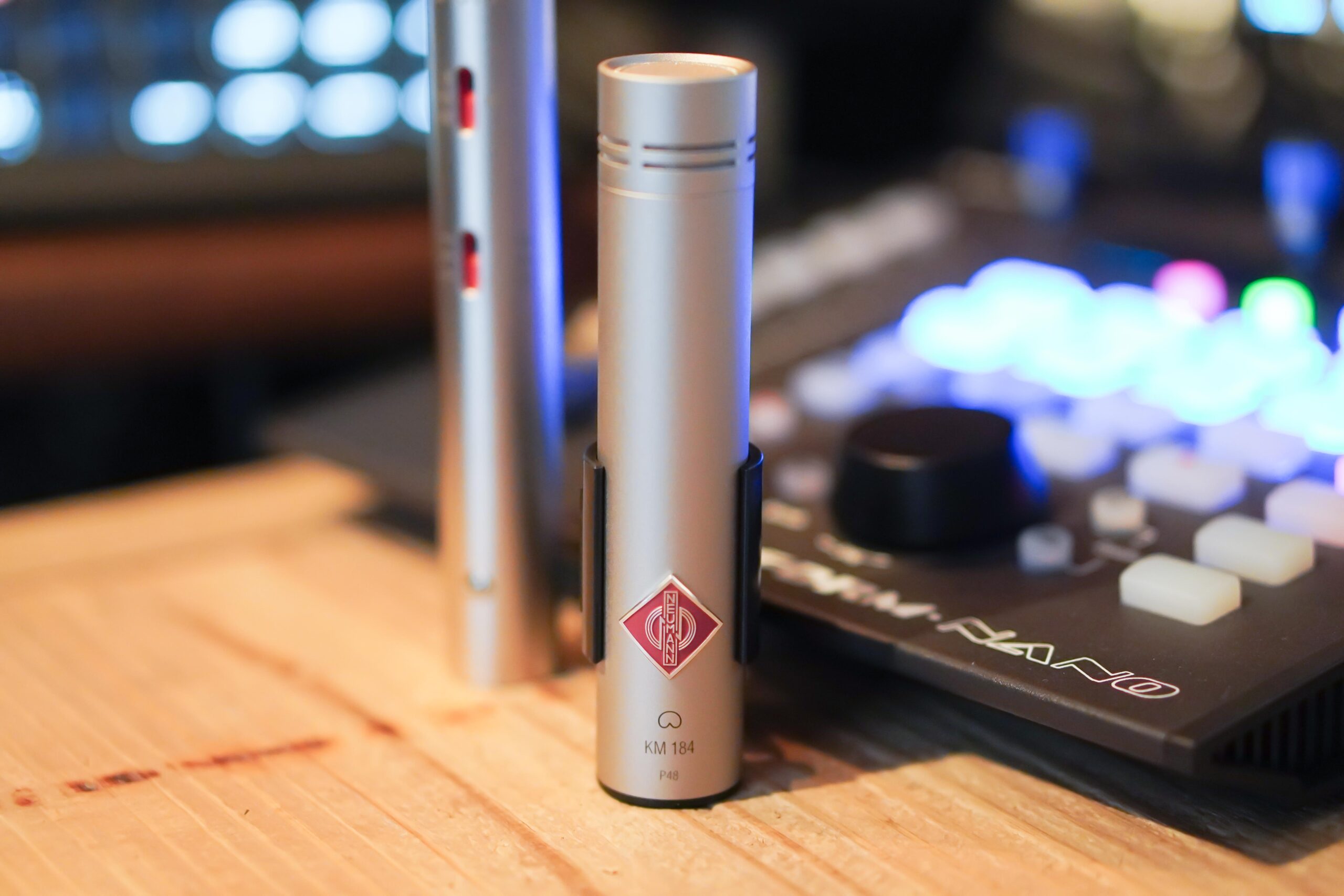
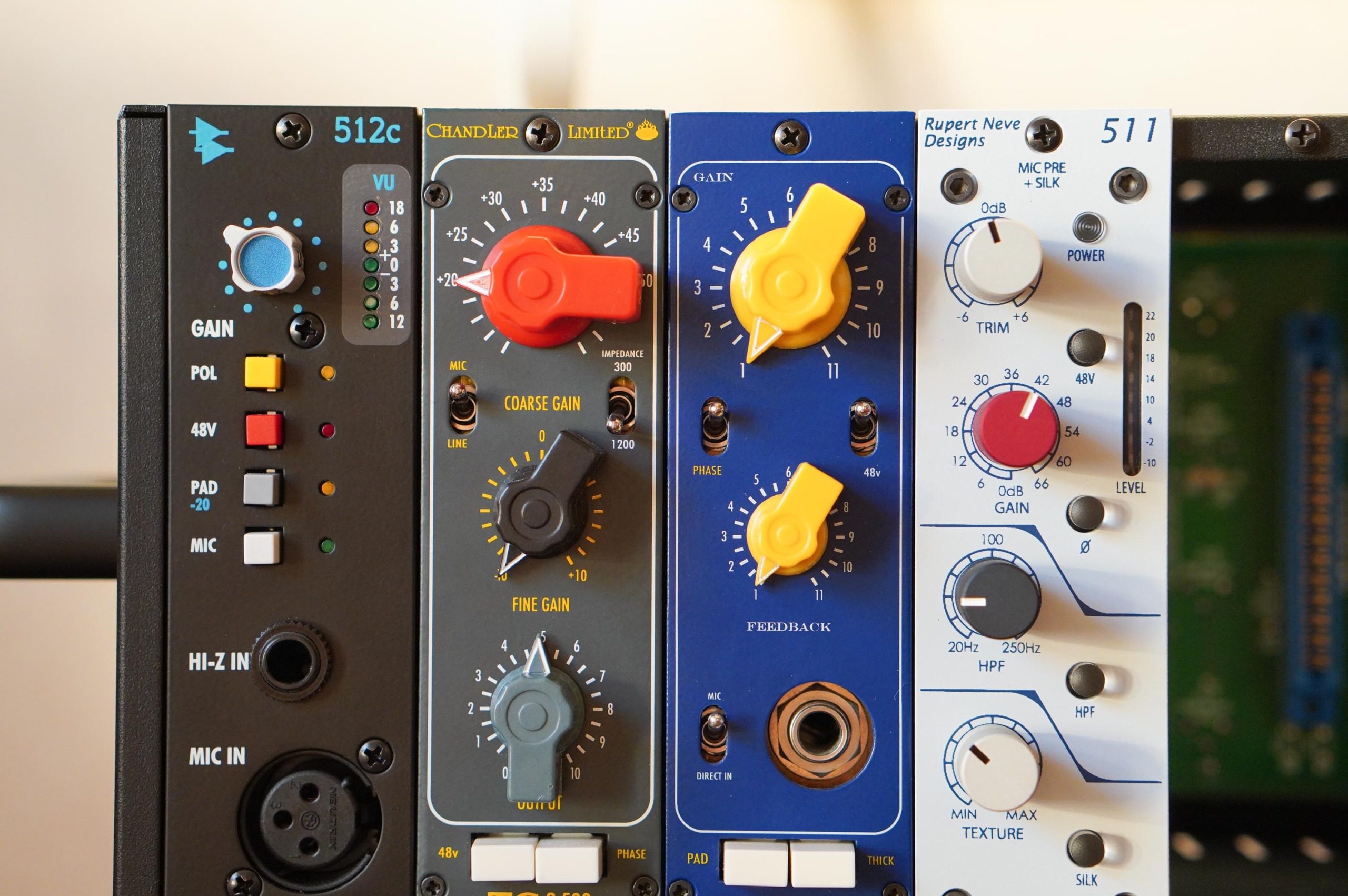
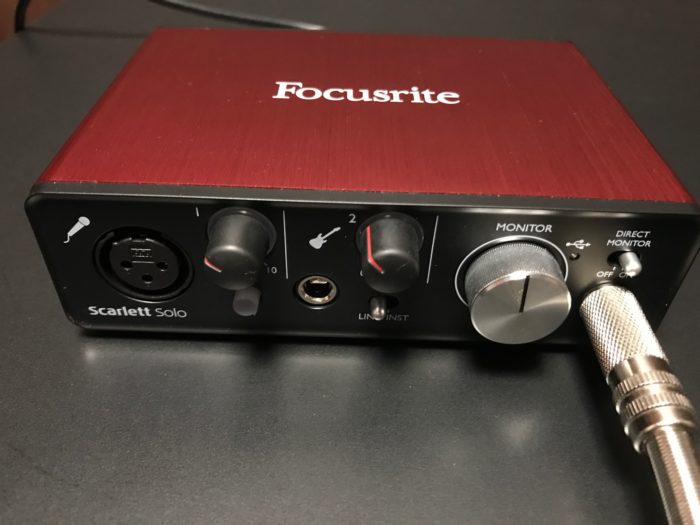
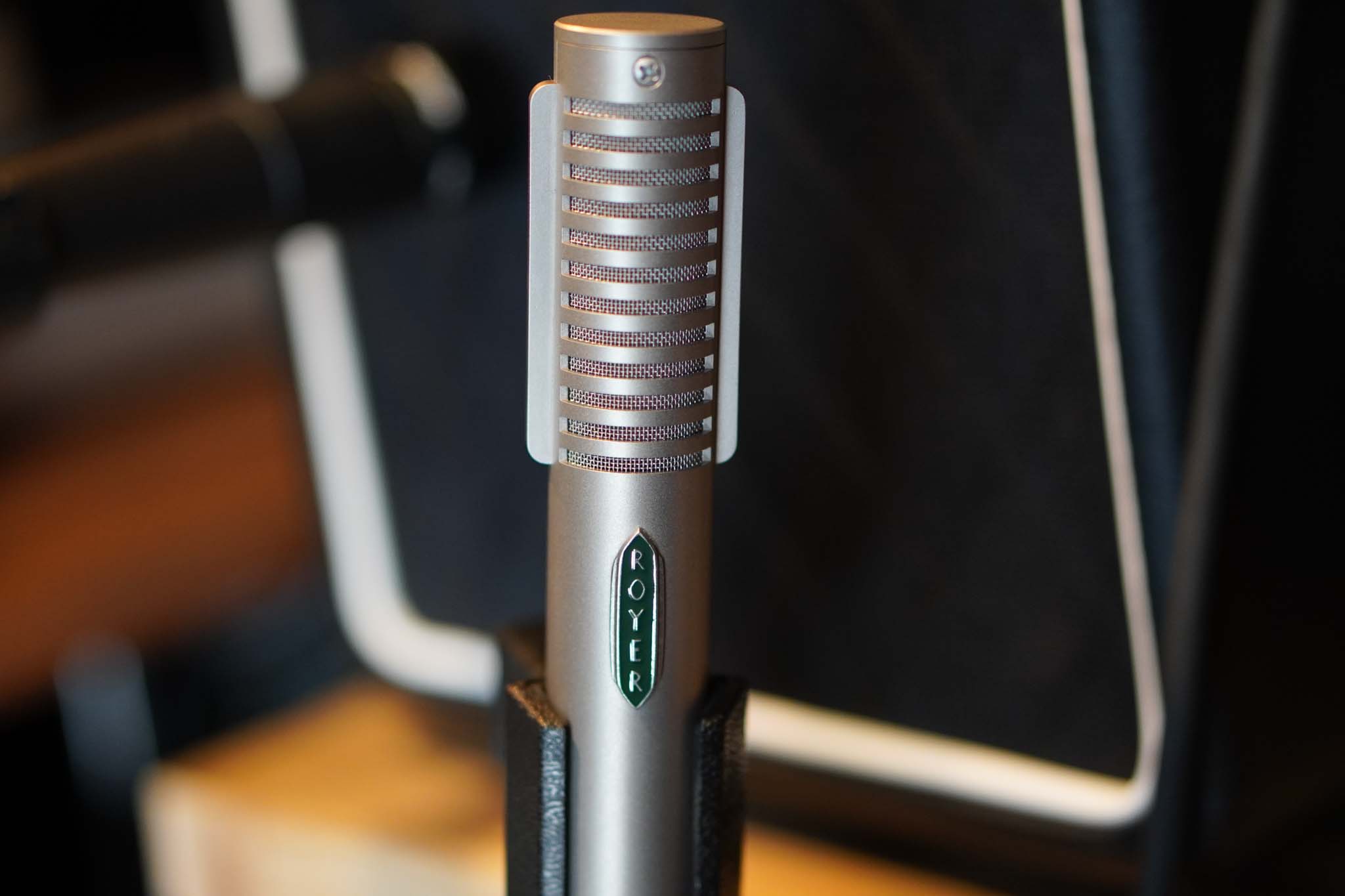
それでも録り方から改善したいなら、マイク、マイクプリ、オーディオインターフェースなど録音側を見直す方法があります。
ミックスだけですべてを直そうとせず、問題がどの段階で生まれているのかを戻って確認します。
録音レベルとヘッドルームの考え方はこちら👇
DTM DRIVER!
ミックスのヘッドルームとは?音量を上げすぎないための基本 | DTM DRIVER!
ミックスのヘッドルームとは何かを、0dBFS、24bit録音、ゲイン管理、プラグイン入力、マスタリング前の余裕まで分けて整理します。
DTMミックスの基本は必要な処理だけ加えること
まず素材を確認し、音量とパンで全体を作ります。
必要ならEQで帯域を整理し、コンプで音量差や動きを整えます。リバーブやディレイで前後関係を作り、オートメーションで曲中の変化を調整したら、小さい音量やモノラル、別の再生環境でも確認します。
すべてのトラックに同じ処理をする必要はありません。フェーダーだけで成立している音には、それ以上触らないという判断もあります。
処理を追加すること自体を目的にせず、「今どこが気になるのか」「その処理で実際に良くなったのか」を確認しながら進めるのが、ミックスの基本です。