Logic Proでプラグインが表示されない/インストールできない時の対処法についてです。

いくつか試していただきたい方法があるので書かせていただきます!
目次
プラグインマネージャーから再スキャンする
一番初めに試したい方法です。

Logicの「環境設定」→「プラグインマネージャー」でプラグインマネージャーを起動させます。

こんな画面になるので、目当てのプラグインを探します。
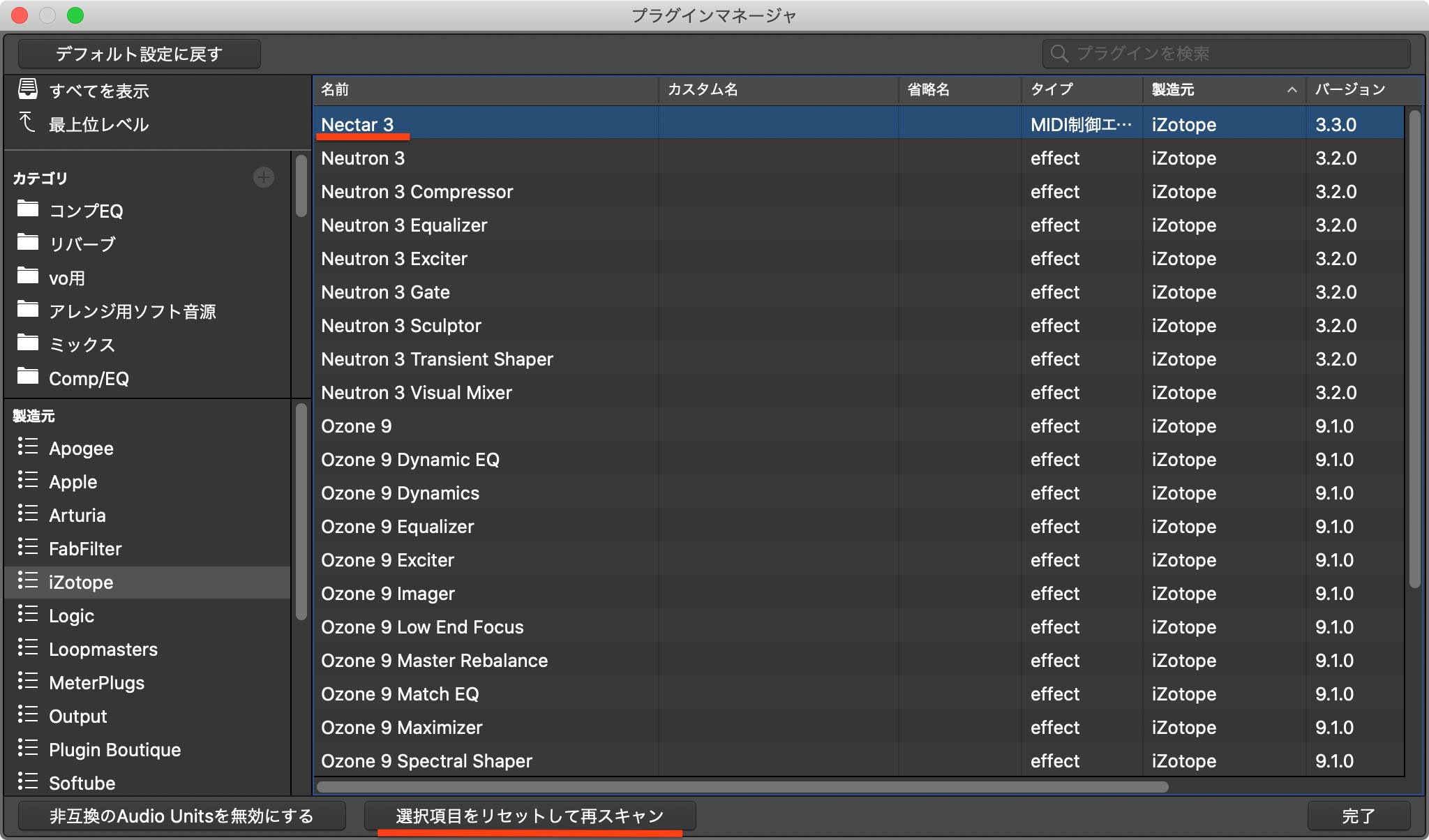
表示されないプラグインを見つけたら選択して、下部「選択項目をリセットして再スキャン」のボタンを押します。
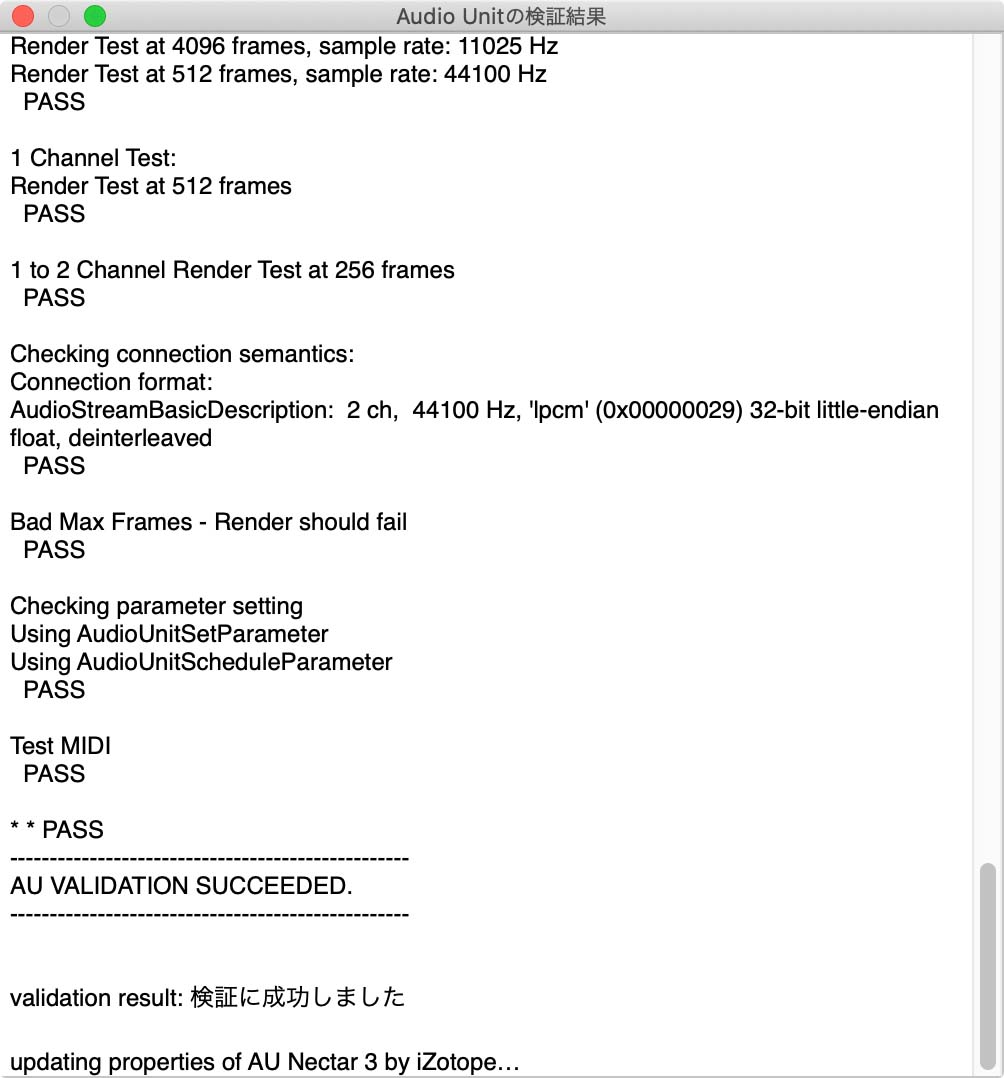
うまく再スキャンできると別ウィンドウで「検証に成功しました」と出てきます。
「完了」ボタンを押して、表示されなかったプラグインが出てくるかチェック。
出てきたらおめでとうございます。
ダメだったら次へ!
PCを再起動してみる
プラグインマネージャーで再スキャンしてもダメな場合は、Logicを終了してPC自体を再起動してみます。
これでほぼ解決する(僕の場合)んですが、それでもダメだったら次へ!
MacのComponentsフォルダをチェックしてみる
一度MacのComponentsフォルダをチェックしてみてください。
ここに目当てのプラグインがちゃんとインストールされているのか?
また、ファイルが壊れているかもしれないので、その場合は一度手動で削除して再インストールします。
Componentsフォルダにアクセスする方法
Componentsフォルダにアクセスする方法です。

デスクトップ上から「移動」を選択してoptionキーを押すと「ライブラリ」と言うフォルダが出てきます。
そこから「ライブラリ」→「Audio」→「Plug-Ins」→「Components」とアクセスできます。
まとめ
Logic Proでプラグインが表示されない/インストールできない時の対処法についてでした!
これでほぼ解決できると思います!
これでダメならComponentsフォルダのチェック。
また必要なOSのverが合ってるか?などPC側の設定状態を疑ってみてください。
最後までお読みいただきありがとうございました!
あわせて読みたい
Logic Proでお気に入りのプラグインをまとめて表示する方法!
お気に入りのプラグインはフォルダにまとめて上位表示しておくと便利です。 LOGICでカスタムする方法を! 効果絶大、超簡単。 オリジナルフォルダを作った方がいい理由 …