マキシマイザーの使い方についてです。
マスタリング時の音圧調整に必須のプラグイン。
ここだけは守っておきたい!というポイントをピックアップしました。
後半はiZotope ozone9マキシマイザー使い方についてを!
*過去記事を加筆修正しました
目次
マキシマイザーの役目
まずマキシマイザーの役目を簡単に書くと
- ミックスの音圧を最終調整する
- 音が絶対に割れないようにピークを固定する
です。
基本的にはコンプやリミッターと同じですが、マキシマイザーはピークの固定や音圧を綺麗に上げることに特化しています。
マキシマイザーの使い方
先に要点だけ書きますと、
- マキシマイザーを使う前のミックスの音量は-6dbfsくらいにしておく
- マキシマイザーはマスタートラックに挿す
- マキシマイザーはEQなどのエフェクト類の最後、メータ類の前に挿す
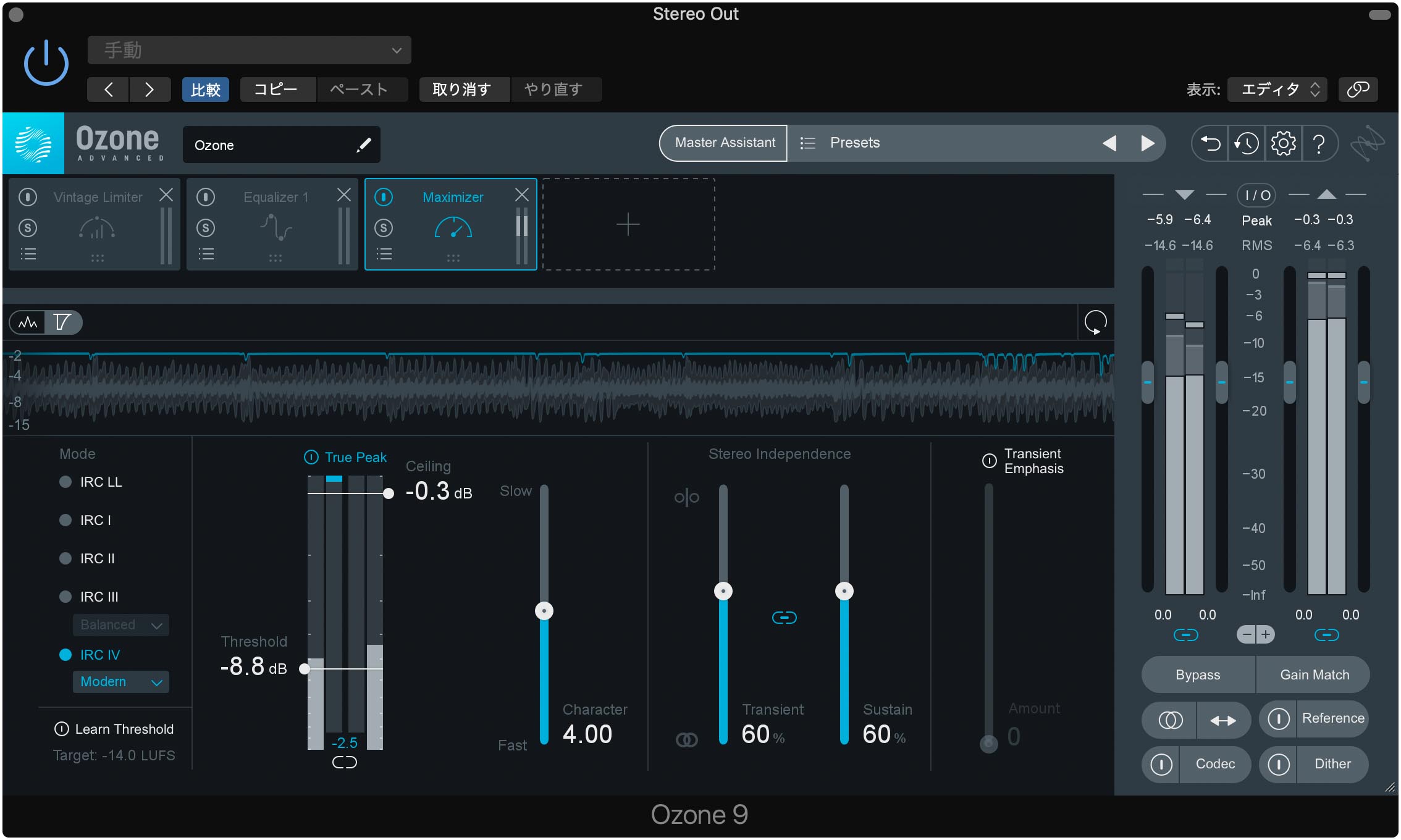
- Out Ceilingを-0.3〜-0.6くらいに設定する
- True Peakスイッチを入れる
- スレッショルドを下げて目的の音圧(LUFS,RMS)にする
が大まかな使い方です。
赤文字のところはとても大事です。
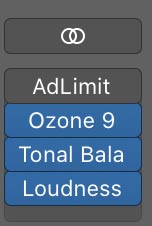
マキシマイザーはエフェクト関係の中では最後の最後に挿します。
ピークを完全に抑えるためです。
メーター類はその結果を確認するために更にその後に挿します。
ミックスのピークを-6dBFSくらいにしておく
マキシマイザーを使う前の2ミックスは-6dBFSくらいにしておくと良いと言われています。
dBFSはdBのデジタル版表示なので、つまりDAW内のdBのことです。
一応FSつけました。

もし大幅に大きなっている場合は、全体トラックをまとめて下げるか、Ozoneだと入力フェーダーがあるのでここで下げてしまっても良いでしょう。
なるべくならミックスの時点でピークを調整しておきます。
Out Ceilingを-0.3〜-0.6dBくらいに設定する
Out Ceiling(アウトシーリング)スライダーを-0.3〜-0.6dBくらいに設定します。

Ceilingはピークを決めるための数値です。
この数字以上は音が飛び出ないので、瞬間的にピークをつく音割れを防ぎます。
僕はここを-0.1にして、マスターの方で更に-0.1にして最終ファイルを書き出すとかやっていましたが、OZONEのマニュアルを改めて読んだら-0.3〜-0.6dBくらいを推奨していました。
WAVからMP3に変換する時などの音割れを防ぐにはこれくらいやっておいた方が良いそうです。
なんとなく理解してたつもりでしたが、ほんとなんとなくでした。
勉強になりました、、、。これからはそうしようと思います。
True Peakスイッチを入れる
Ceilingを決定したら、更に万全を期するためにTrue Peakスイッチを入れます。
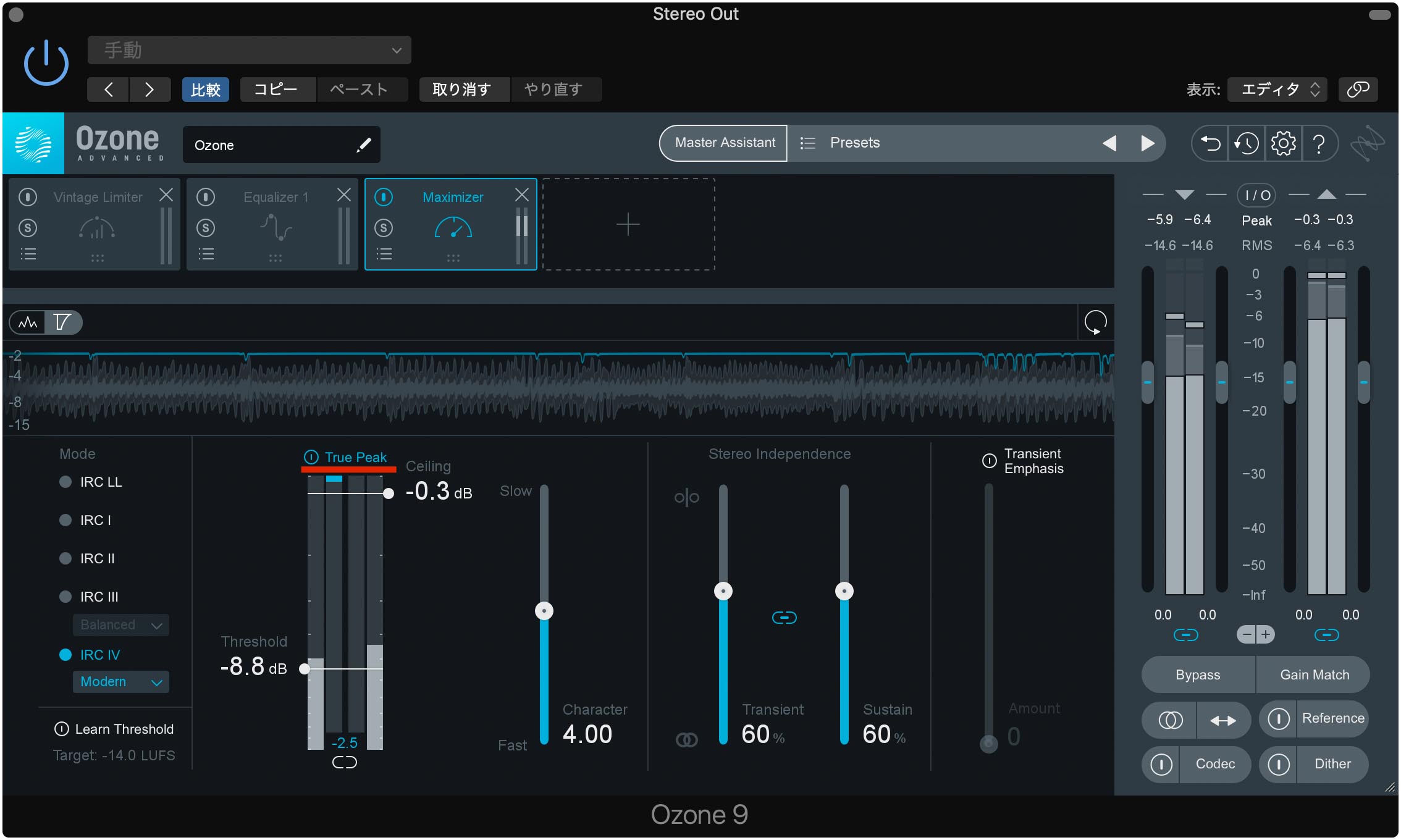
読んで字の如く、完璧にピークを抑えてくれます。
ここはまさにデジタルプラグインの強みなので、ボタンは絶対にONにしときましょう!
スレッショルドを下げる
最後にスレッショルドスライダーを下げて任意の音圧を稼ぎます。
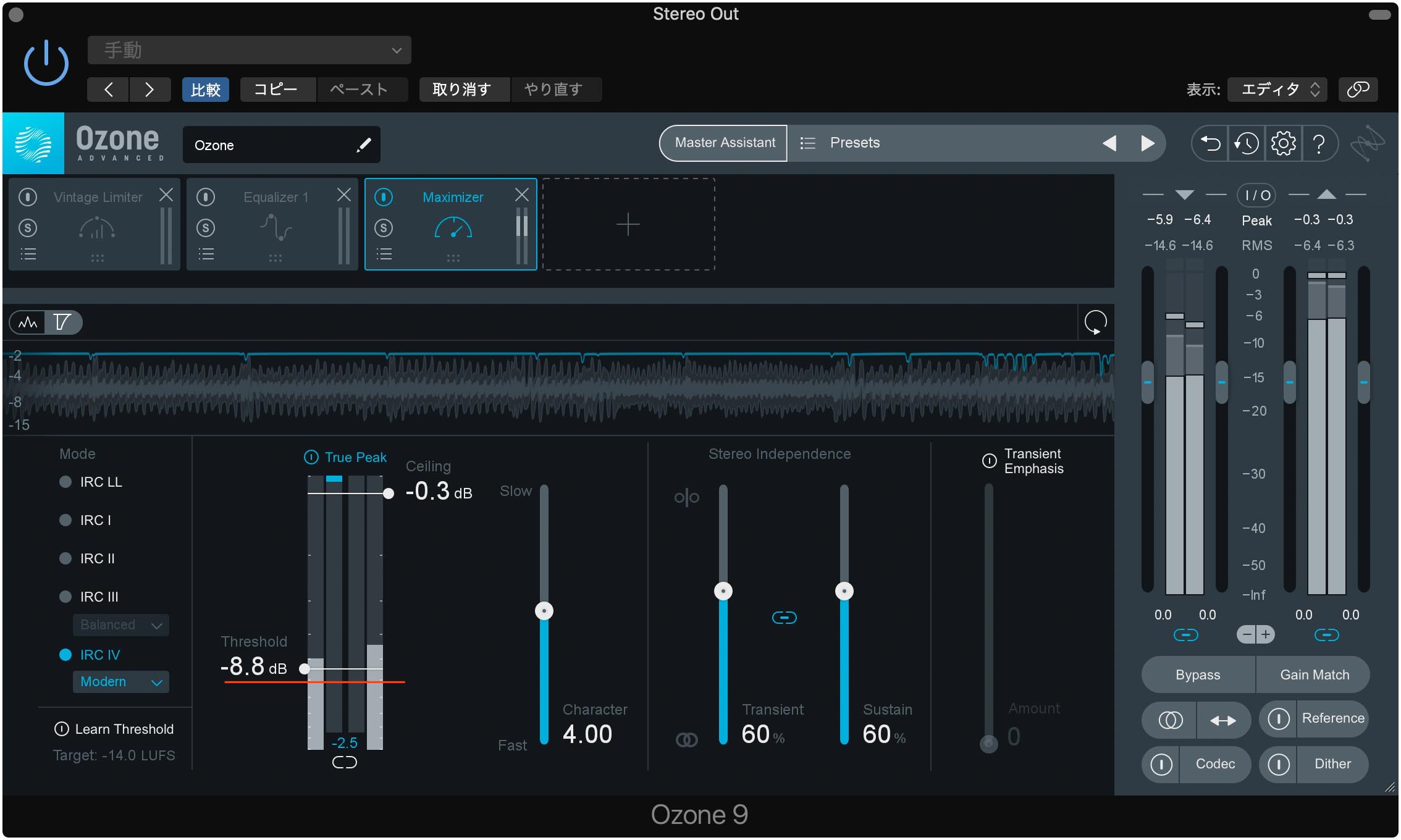
グイッと下げれば音圧が上がってきつつ、ピークは絶対にCeiling値を超えません。
便利なLearn Threshold機能
更にOZONEには便利な自動スレッショルド機能があります。
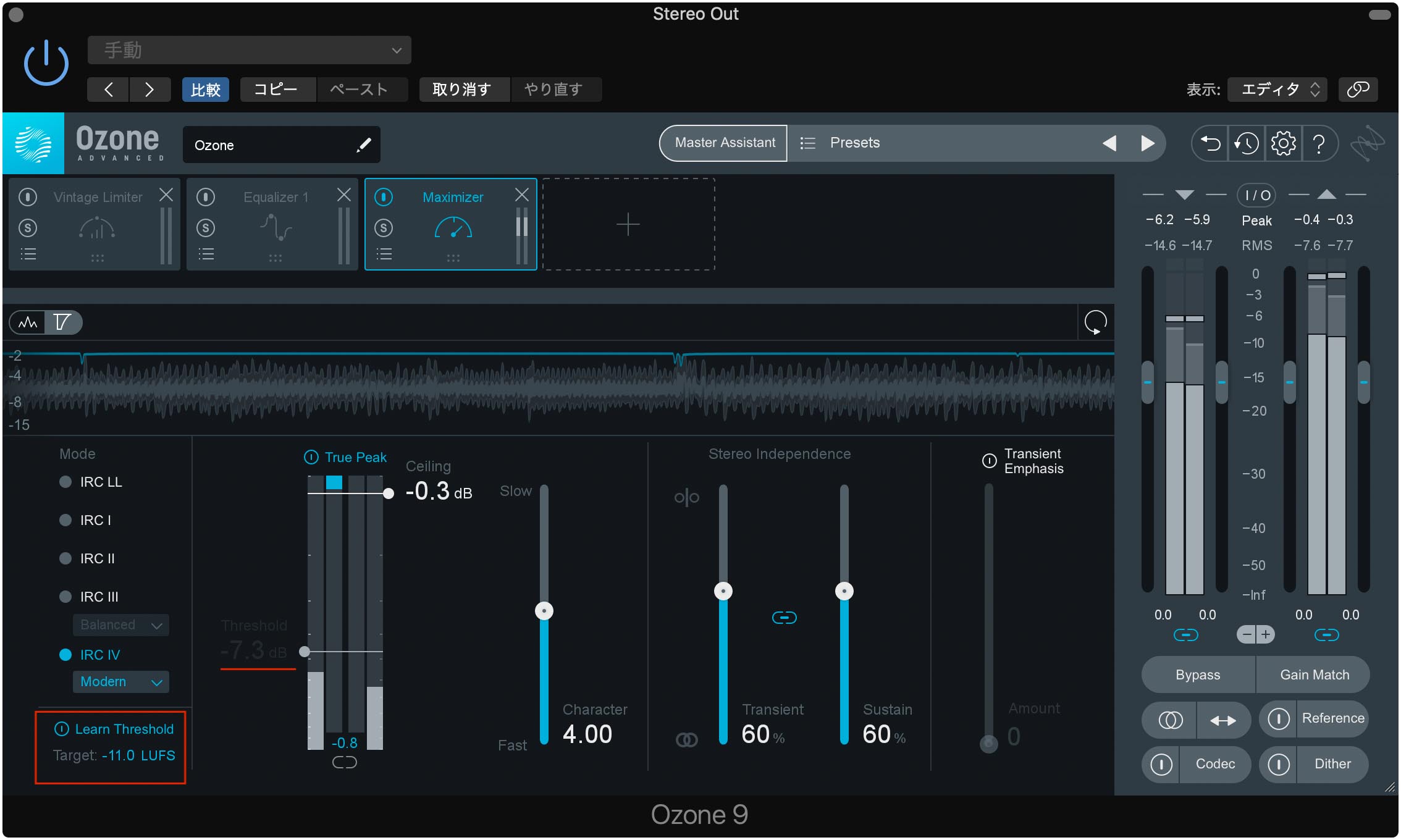
赤枠のLearn ThresholdをONにすると、その下のTargetにしているLUFS数値になるまで自動的にスレッショルドスライダーが動いてくれます。
ボタンをもう一度押せばスレッショルドが固定されます。
ストリーミング配信の場合LUFS14.0〜11.0が最適な音圧と言われています。
ここは配信したいサービスによって変わるので、都度変更してみてください。
CDの場合はもっと音圧があっても良いかもしれません。
こちらの記事にLUFSの記事を書いております。
あわせて読みたい
ストリーミング配信だと音圧が下がる?ラウドネスノーマライゼイションに気をつけよう
音圧爆上げしたのに、Youtubeにアップした途端に音量が下がってしまう。 自分のPCでは音圧は高いのに、Spotifyに配信したら周りの音源よりも音が引っ込んでしまった。 ...
基本的な使い方は以上です!
基本的には、ここまでがマキシマイザーの主な使い方です。
大体どのマキシマイザーも同じような操作方法をすると思います。
- マキシマイザーを使う前のミックスは-6dbfsくらいにしておく
- マキシマイザーはマスタートラックに挿す
- マキシマイザーはEQなどのエフェクト類の最後、メータ類の前に挿す
- Out Ceilingを-0.3〜-0.6くらいに設定する
- True Peakスイッチを入れる
- スレッショルドを下げて目的の音圧(LUFS,RMS)にする
でOK!
ミックスに問題がなければバッチリ音圧が決まった音源になっているはずです!
あわせて読みたい
iZotope Ozone 9 爆誕!どこが進化したのか??!使用感レビュー!
iZotopeからOZONE 9が発売されました!! 待ってました〜! ozone8の記事を書いたのが2017/12/21だったので、約2年ぶりのアップデートですね。 関連記事 iZotope Ozone...
あわせて読みたい
iZotope Tonal Balance Control 2のレビュー!ミックスの安心を視覚で得る
iZotope Tonal Balance Control 2のレビューです。 今更って感じですが、、 もはや手放すことのできないプラグインの一つなので改めて! iZotopeの数ある名プラグインの...
OZONEマキシマイザーの他のパラメーターについて
ここからはOzoneのマキシマイザーのパラメーターについてを!
Mode設定
OZONEはマキシマイザーの挙動を変えるModeがいくつかあります。
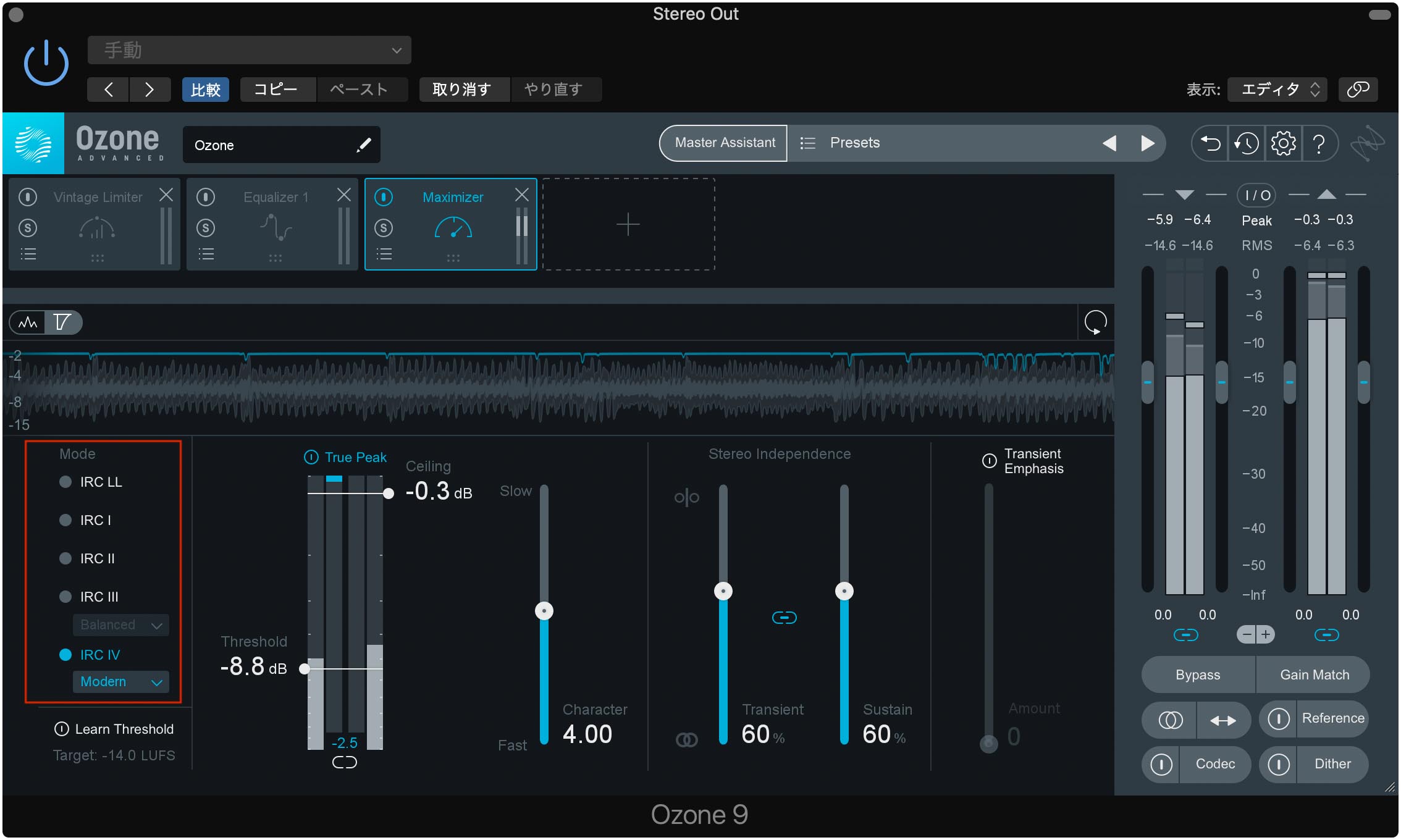
下にいくほど負荷が大きくなってくるイメージ。
とはいえ近年のPCを使っていれば、全然余裕で動きます。
MAC MINI 2012を使っていた(去年)時は、IRC ⅳモードでヒーヒーいってましたが(笑)
楽曲の仕上がりの雰囲気を少し変えてみたい時、モード変更してみるのもアリ。
Character
Characterはアタックとリリースを変更する?スライダーなんでしょうか、、、。
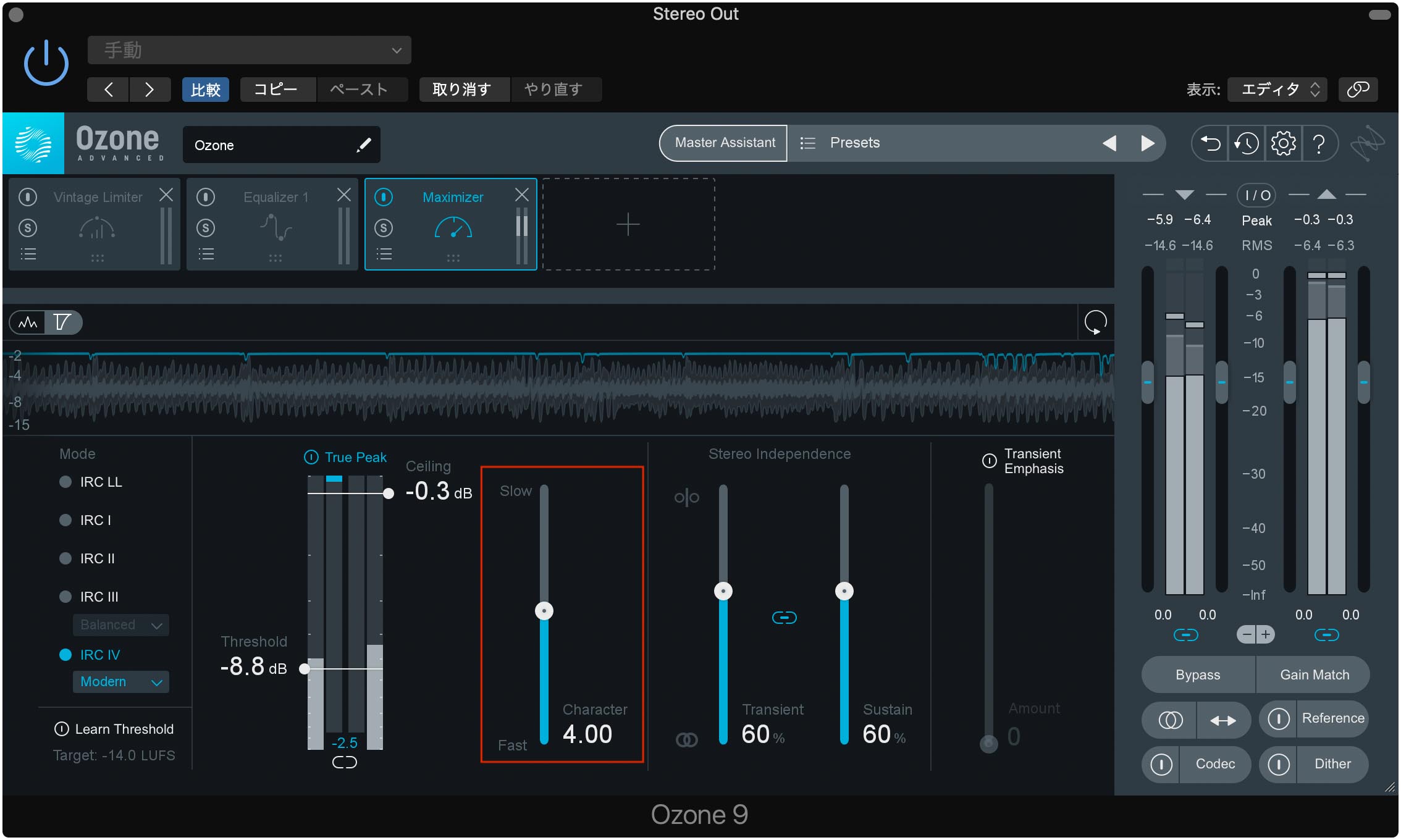
というのも説明書には
キャラクタースライダーにより、マキシマイザー処理の音質に直結する全体的なレスポンス時間を調節します。
としか書いてないんです。
ただ、上下に動かすと、確かにアタックなのかリリースなのか、リミッティングの反応の仕方が変わります。
気持ちいいところを選べばいいんじゃないでしょうか(適当)
Stereo Independence
Stereo Independenceはステレオリンクの具合を決める項目。
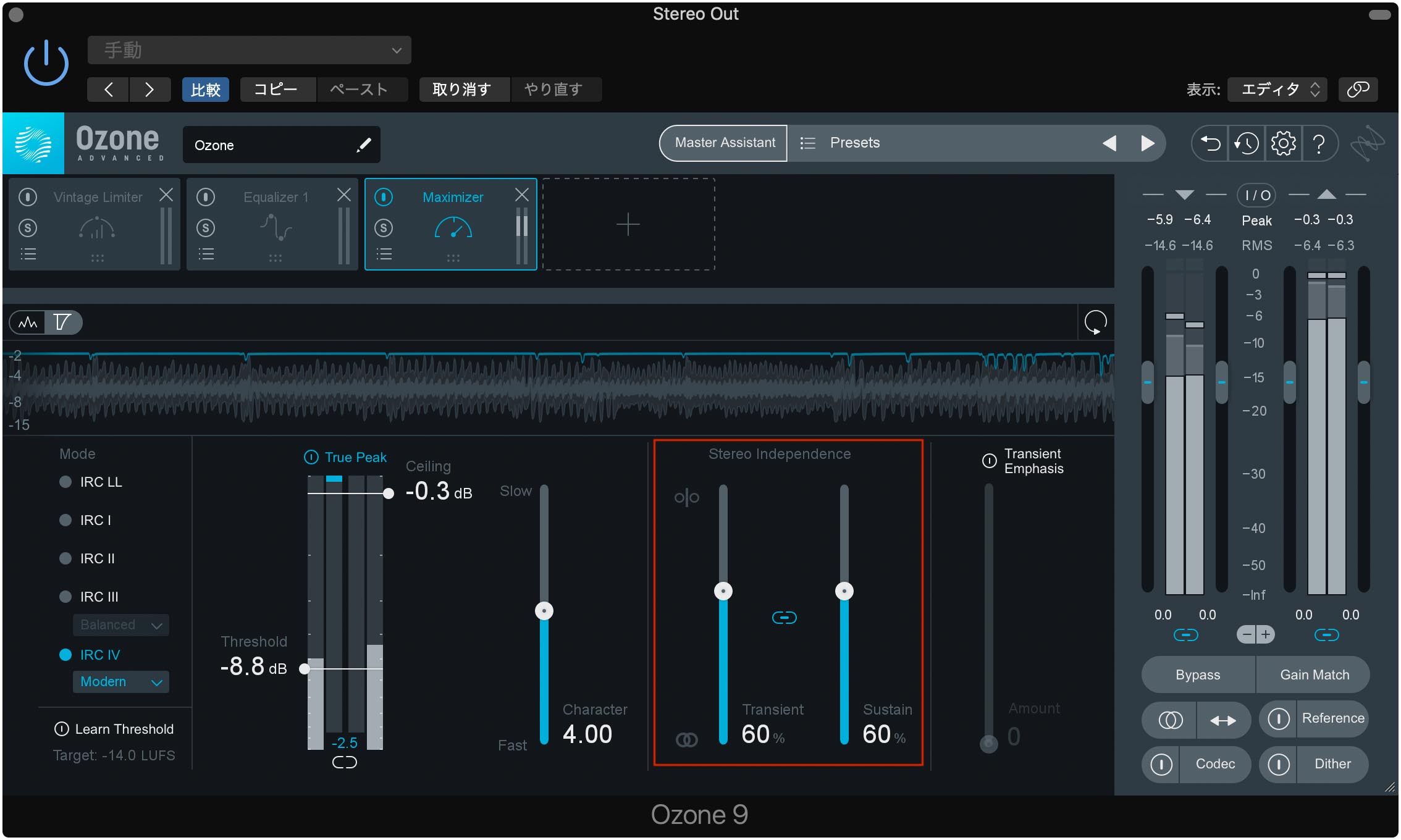
ステレオリンクなので、LRをどれだけ個別にリミッティングするかを決めます。
0%で完全にステレオリンク(Lにリミッターがかかれば同じ量がRにもかかる)
100%で完全LR個別でリミッティングする状態になります。
これまたスライダーの名前がTransientとSustainと非常にわかりづらい表記です。
ステレオリンクの調整になぜこの二つが関係するのか、、、。
でもスライダーを上げ下げすると、確かにアタックの際立ち方が変わってくるので、トランジェントが変わっているのがわかります。
0でない数値に設定されていると、個別のチャンネルレベルと全体的なステレオ野により生成されたレベルエンベロープに応じて、トランジエントとサステイン成分が別々にリミッティングされる処理が適用されます。
と説明書にあります。
パーセンテージを上げると、ダイナミクスも増える感じがするので、音源がリミッティングされすぎてつまらなく感じる時はここを上げると気持ちいいかも。
Transient Emphasis
これはわかりやすい!
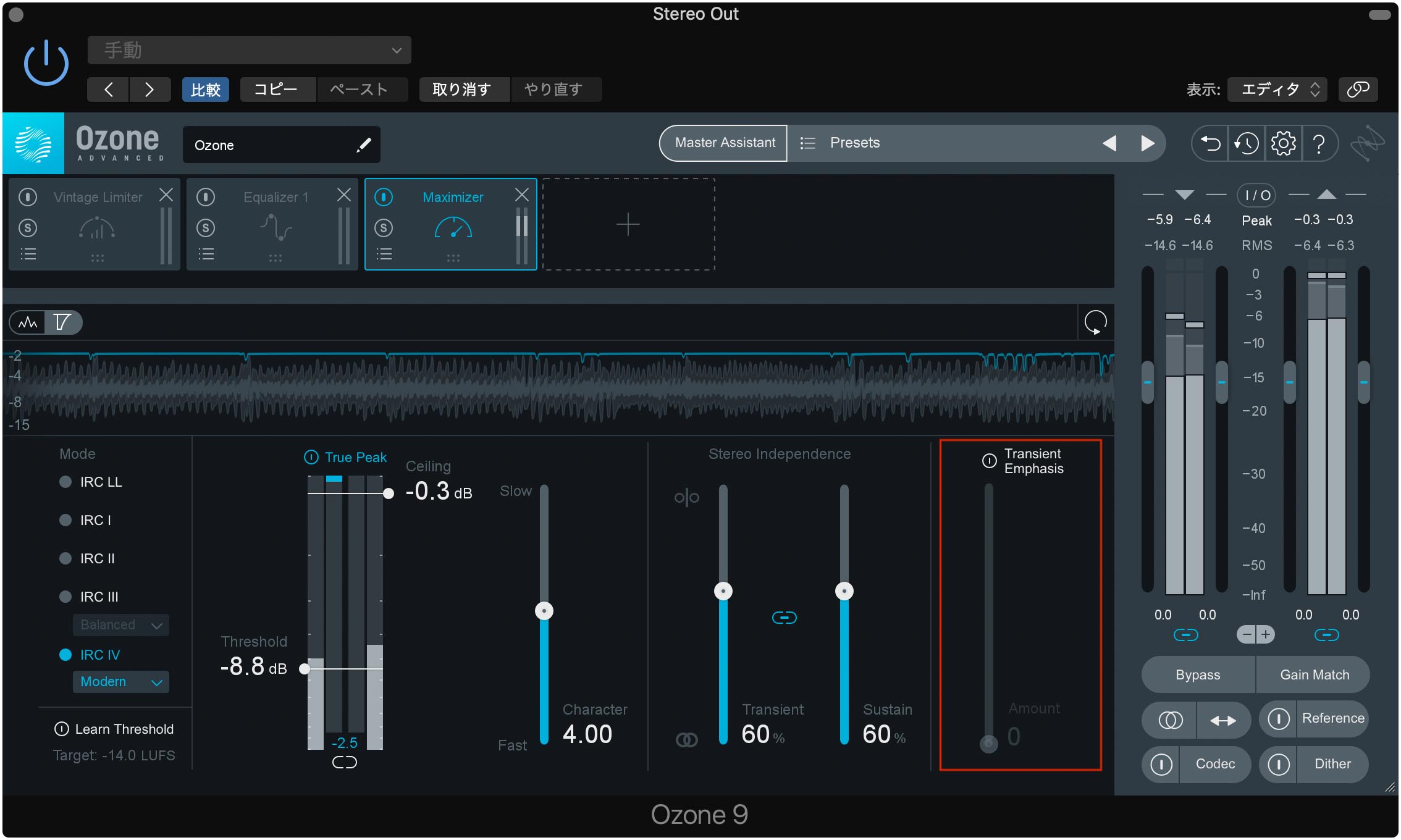
トランジェントを強調(Emphasis)するためのスライダーです。
ただし、スライダーを上げても控えめな感じ。
僕は基本的にあまり使わない項目です。
他にもディザーやコーデック機能などありますが、マキシマイザーとは違うので一旦ここで終わります。
 ポチップ
ポチップ
Logic純正のマキシマイザー
Logicにもマキシマイザーとして流用できるプラグインがあります。
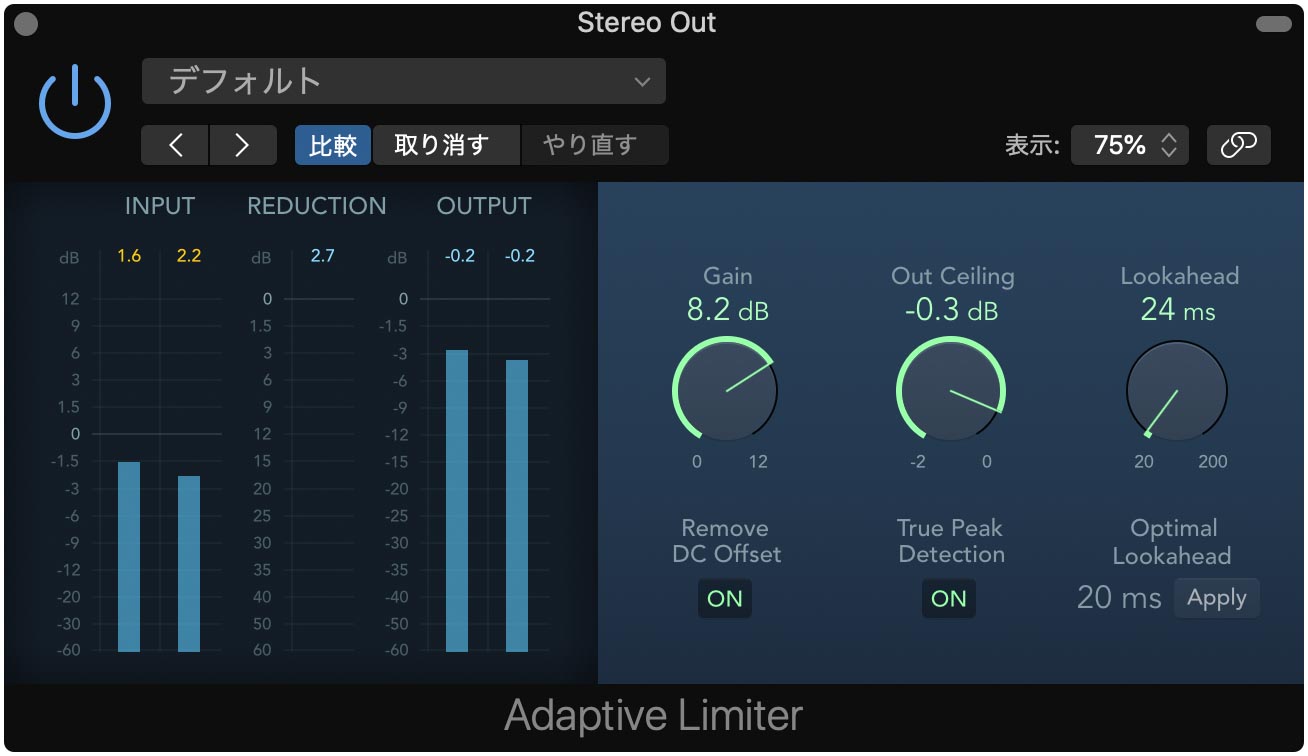
Adaptive Limitterというリミッター。
Ozoneよりも項目は少なくシンプルですが、True Peakもあるのでマキシマイザー的に使えます。
スレッショルドがないので、Out Ceilingを決めたらGainを突っ込んでいきます。
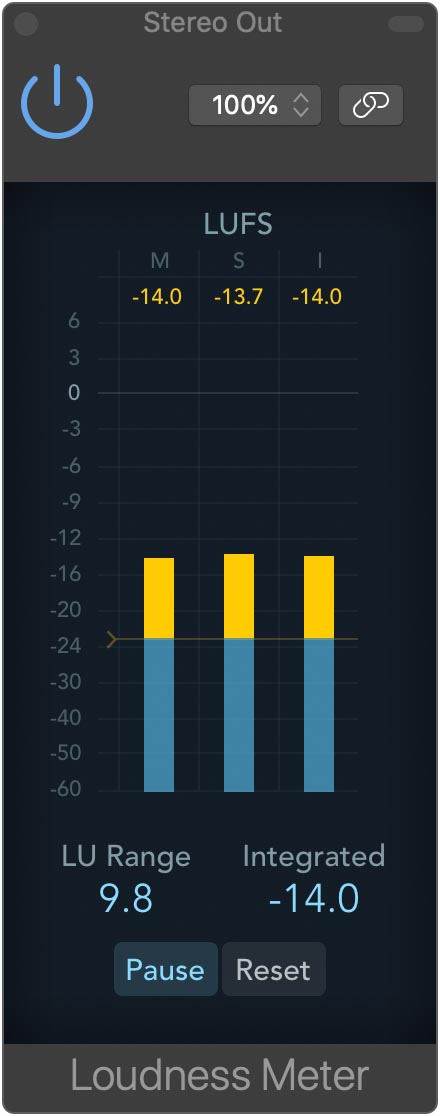
ラウドネスメーターなどを見ながら任意の値まで音圧をあげればOK!
ただ、音質的にはやっぱりOzoneの方が良いなと思います。
まとめ
マキシマイザーの使い方についてでした。
基本的には、ピークを抑えつつしっかり音圧を稼ぎつつ目的の数値に固定するのが役割です。
最後までお読みいただきありがとうございました!
ポチップ
あわせて読みたい
音圧を自然に上げる方法|録音時の「音像」を大きくする考え方
音圧を上げて、CDレベルやプロの配信音源レベルの迫力に楽曲を仕上げたいのは、DTMerにとって永遠のテーマかと思います。 DTMに本気で向かい始めてから、僕も8年以上試...
あわせて読みたい
マスタリングでコンプを使う効果|Portico IIとOZONEを聴き比べ
マスタリングでアナログコンプを使うと音はどう変わるのか。 RUPERT NEVE DESIGNS Portico II Master Buss Processorを使って実験です! アナログ実機を一緒に使うのと...