Logic ProのコントロールバーとLCDディスプレイをカスタムして効率をあげよう!
Logic ProのコントロールバーとLCDディスプレイをカスタマイズすると作業の効率が上がります。

赤枠の部分の表示を変更できます。
おそらくデフォだと、

こんな感じなはず。
自分好みにカスタムしちゃいましょう。
目次
カスタム専用LCDディスプレイに変える
まずカスタムLCDが表示されるように設定します。
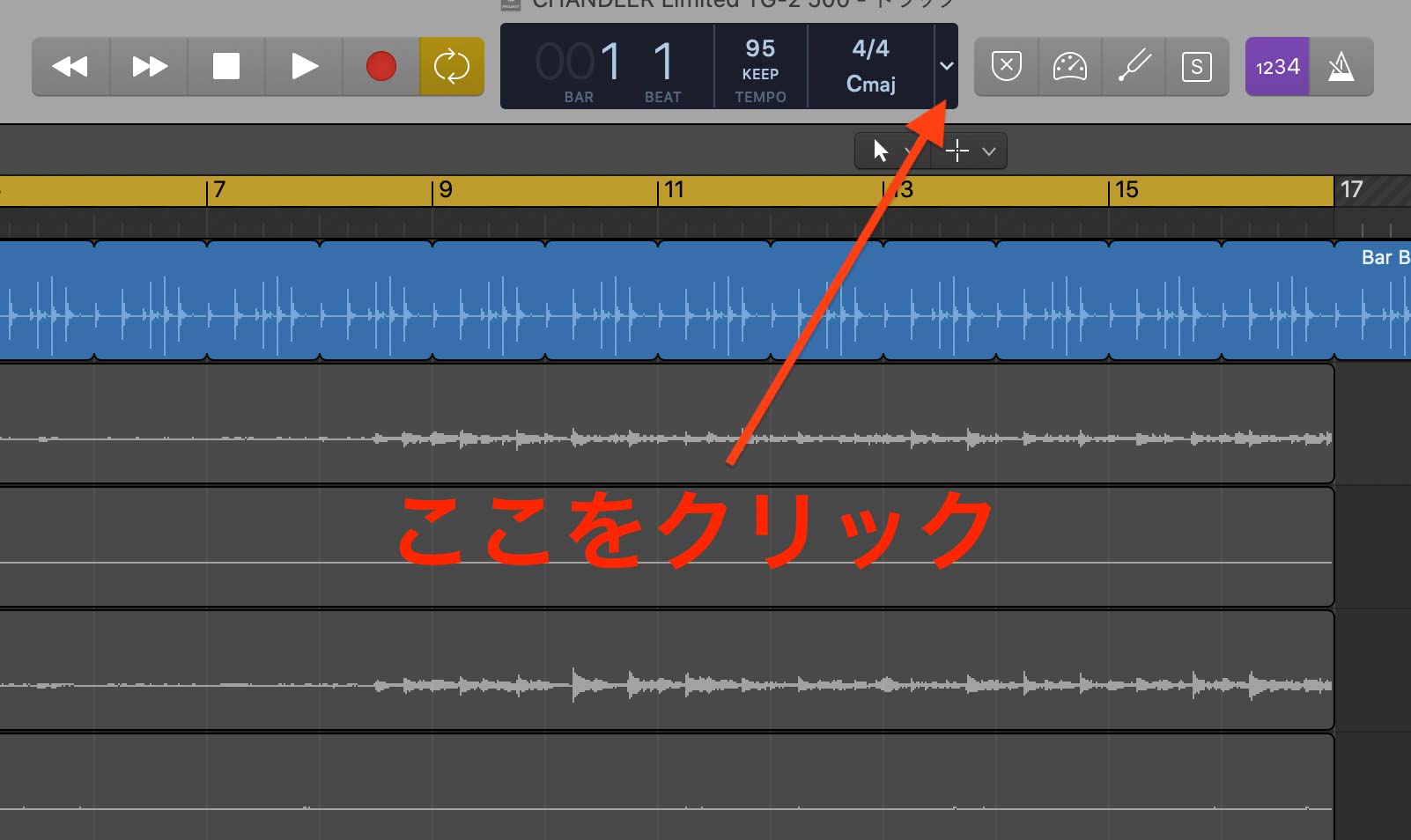
画像部分のタブをクリック。
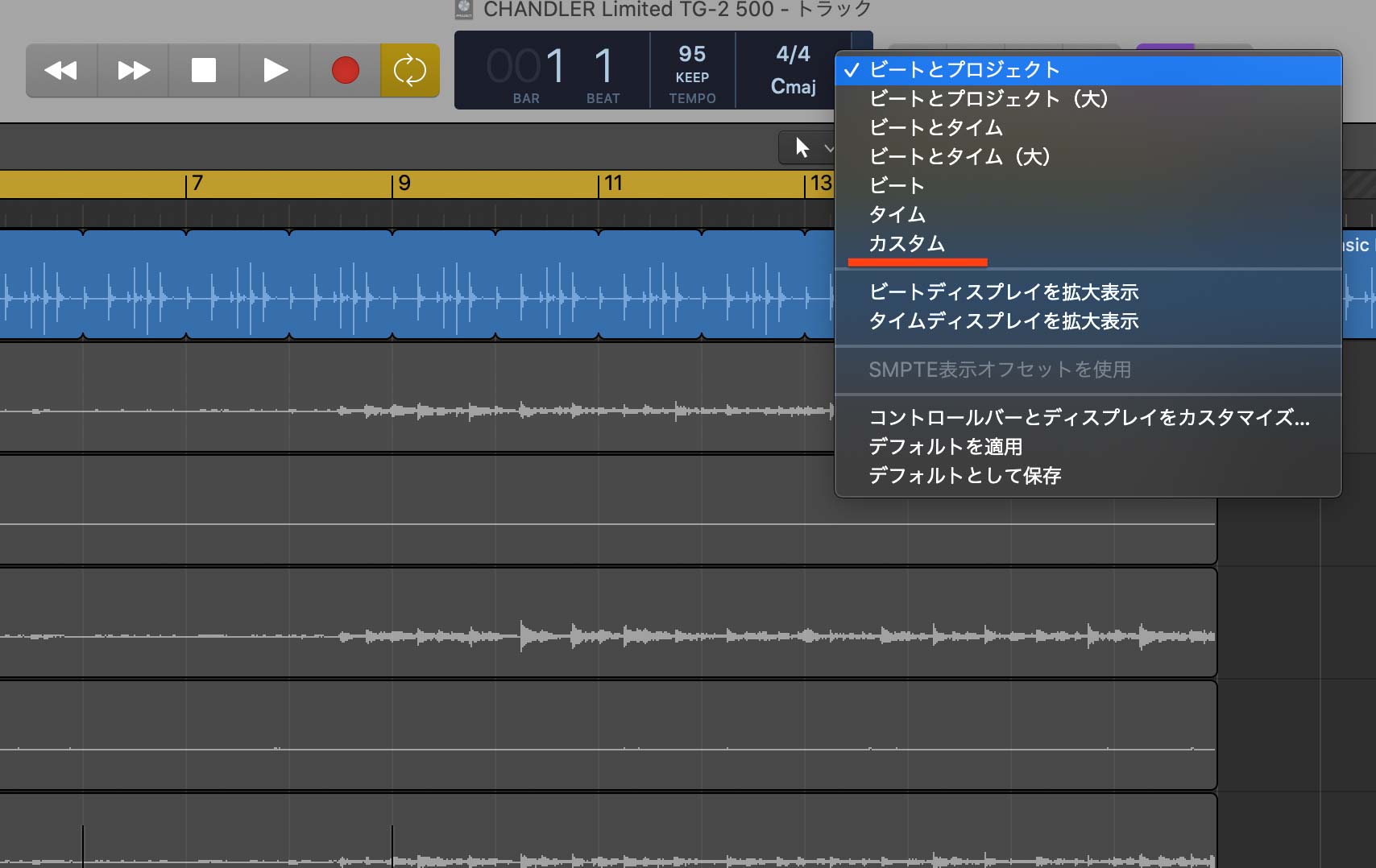
階層が出てくるので「カスタム」を選択します。
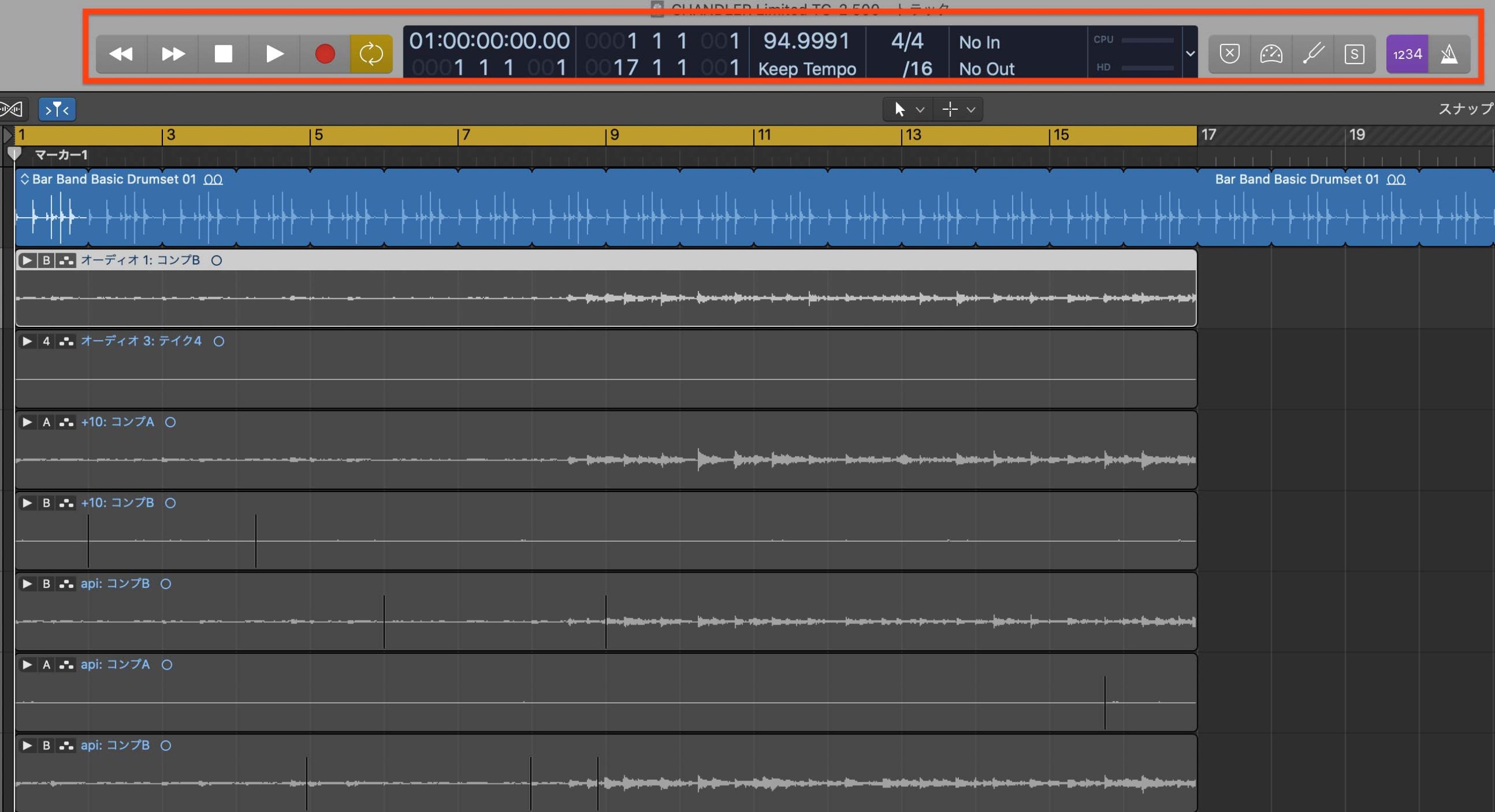
カスタム用のディスプレイに変わりました!
カスタムする
そしたら、
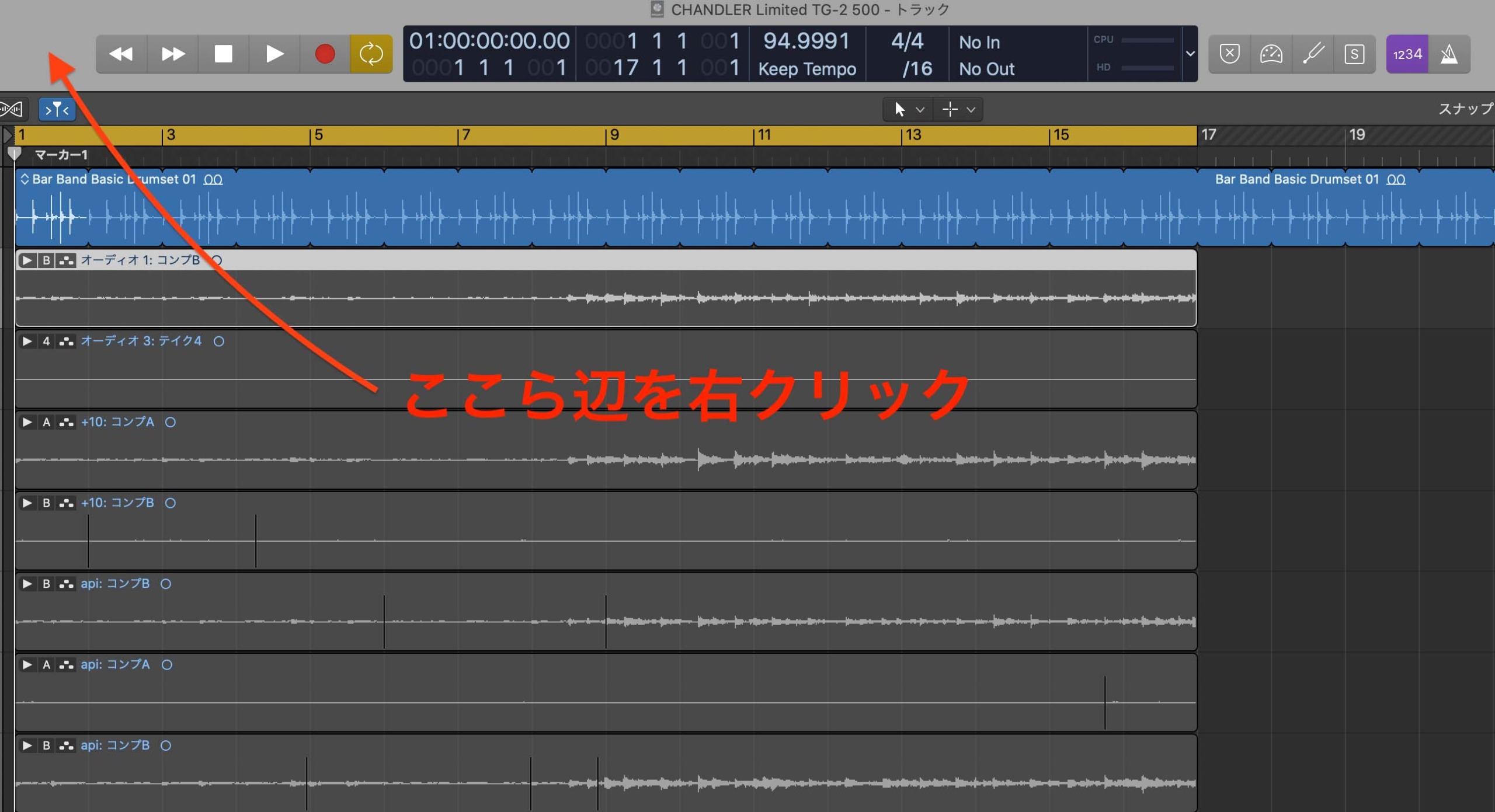
コントロールバーの横辺りを右クリックします。

このポップアップが出てくるので、「コントロールバーとディスプレイをカスタマイズ」をクリック!

ドバッと表示させてたい項目が出てきます。
あとは自分好みにカスタマイズするだけ。

項目にチェックを入れると、コントロールバーやディスプレイ表示がリアルタイムで変化します。
使いやすいように調整してみてください!
おすすめのチェック項目
個人的におすすめなチェック項目は、
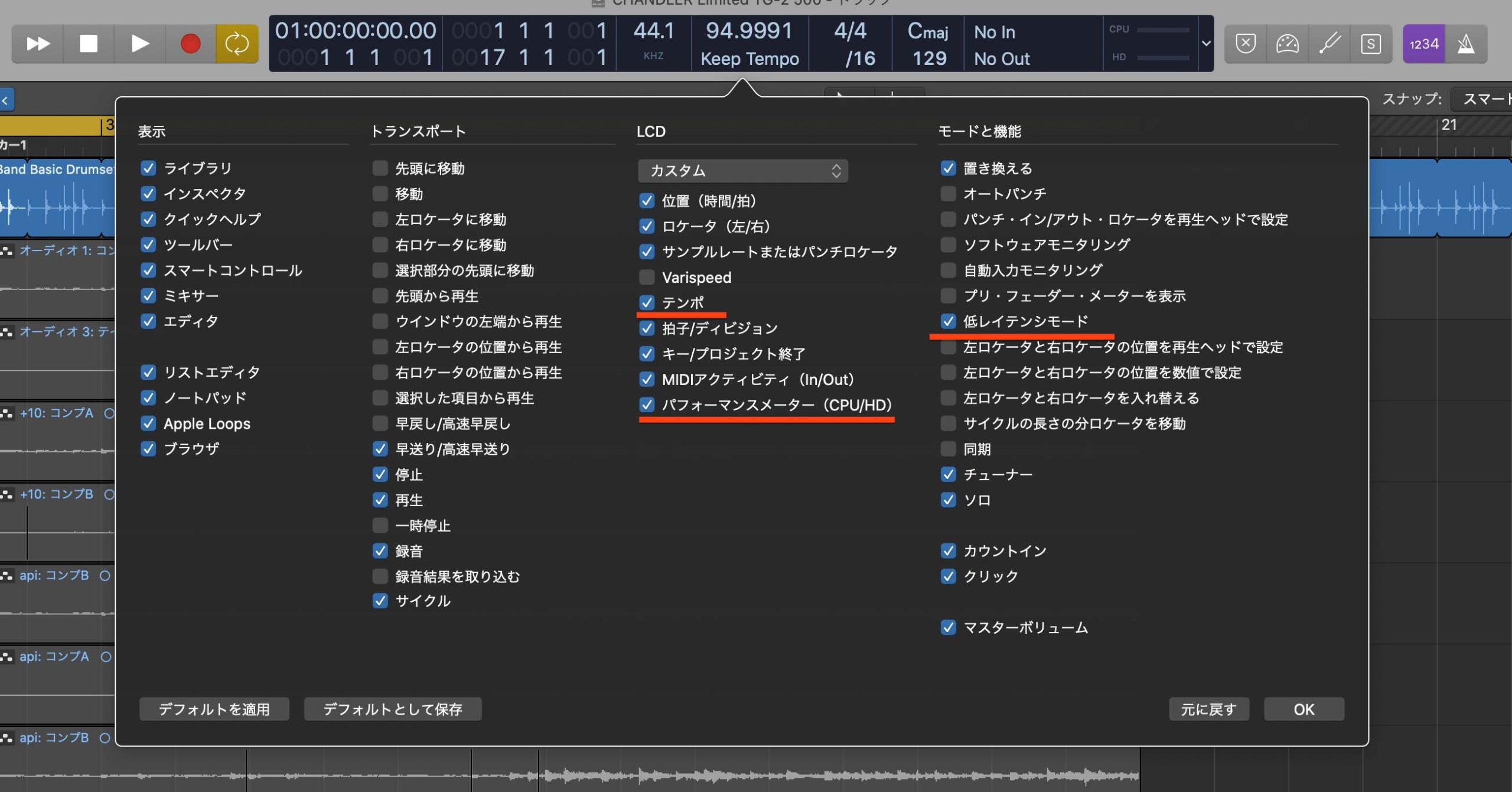
この3つ。
LCDに表示されていると助かりますし、低レイテンシーモードは個人的によく使うのでチェック入れてます。
まとめ
ちょっとした変化ですが、このカスタムはなかなか作業しやすくなるハックです。
是非お試しを!
最後までお読みいただきありがとうございました!
よろしければシェアしてください