Logic Proのステップシーケンサーは、ループ系素材を作るのに超便利です。

Logic Pro ver10.5から加わった機能ですが、一般的にはとても古くからある入力方法。
ハードのシーケンサーは基本的にステップで入力していきます。
作る曲によってはピアノロールでの打ち込みよりも、数倍早く作業ができるようになります!
目次
ステップシーケンサーの使い方
トラックに音源を読み込むところから書いていくので、ご存知の方は飛ばしてください。
ステップシーケンサー用のトラックを立ち上げる

ソフトウェア音源トラックを立ち上げます。
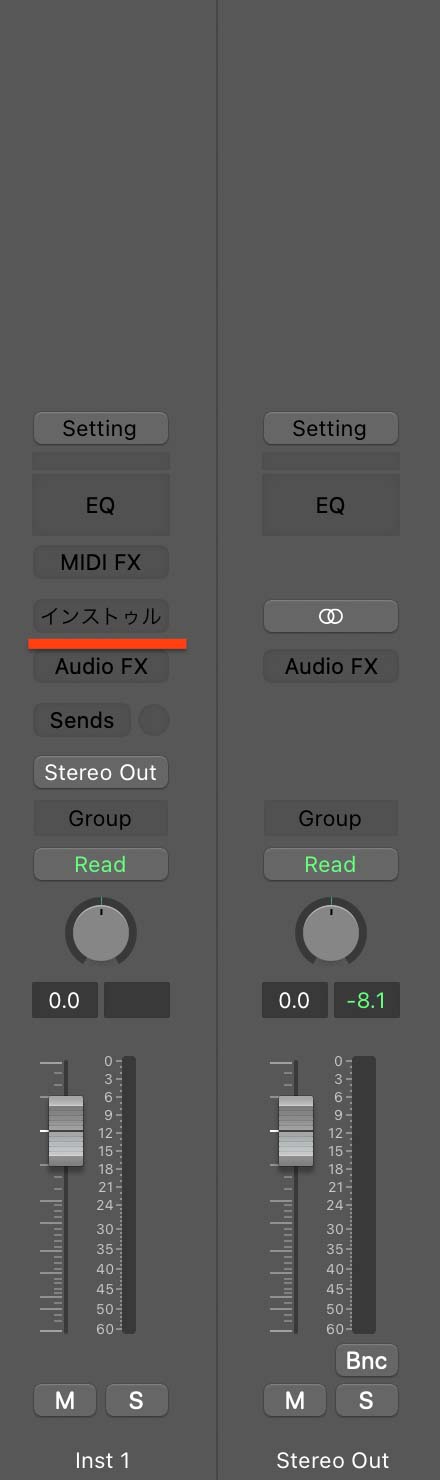
「インストゥルメント」部分をクリック。

ステップシーケンスはどのソフトウェア音源でもできますが、今回は「Drum Stnth」をステレオで読み込むことにします。

画面左上はじの「ライブラリボタン」をONして打ち込み用の音源を選んでいきます。

仮に「Electoric Drum kit」の「Advenced Machines」というやつを選択してみます。
音は好きなのを選んでください。

そしたらハサミマークの「エディタボタン」をクリックします。

エディタ用のウィンドウが下に出てくるので、ここで「ステップシーケンサー」を選択します。

ウィンドウが「ステップシーケンサー」用に変わり、同時にトラックにリージョンが作成されます。
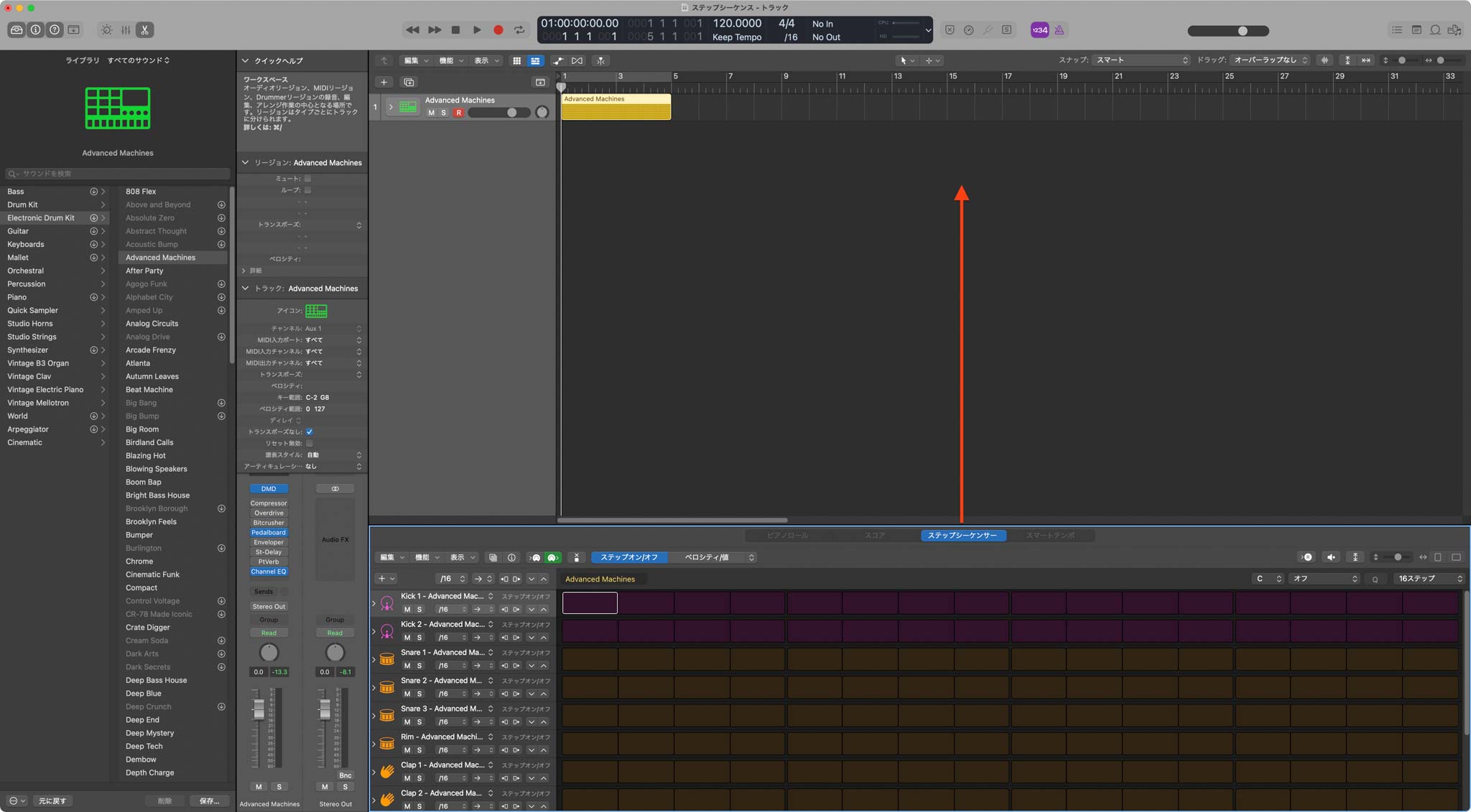
打ち込みしやすい用にライブラリ画面を閉じたり、エディタ画面の上をドラッグすると、

こんな感じで作業しやすくなるので、おすすめです。
これで準備OK!ステップシーケンサーでリズムを作っていきます。
ステップを打ち込む
基本的にはLogicを再生しながら空いてるブロックをぽちぽちしていけばOKなほど操作は簡単です。

ステップシーケンサーは視覚性に優れていますね。
ベロシティを変える

ベロシティ(音の強弱)の変更も簡単です。
赤線の「ベロシティ値」を選択すると、各ステップのベロシティをいじれるようになります。

ハイハットの2、4拍目のベロシティを下げてグルーブを出すのも簡単。
ステップサイズを変える

右端の「16ステップ」というところをクリックすると、

打ち込むステップのサイズを変更できます。

16から32に変更するとより細かいタイミングでステップを打ち込めるようになります。
作ったリズムの例
例えばこんなステップにすると、

こんなリズムが完成します。
再生音量にお気をつけください!
クリックしていくだけでリズム構築できるので、非常に使いやすいです!
ピアノロールでやるより早いですねやっぱり。いいです。

ちなみにピアノロールで同じリズムを作る場合、こうなります。
パッと見でもこちらの方が複雑に見えます。
個人的におすすめな機能
この様にLogicのステップシーケンスはとても使いやすく、ハードサンプラーと遜色ないくらい直感的に扱えると感じています。
またベロシティ変更以外にも、
- ゲート
- タイ
- ノート
- オクターブ
- ループ開始/終了
- ノートリピート
- チャンス
- 始点のオフセット
- ステップレート
- スキップ
といった、打ち込んだステップに細かな変化を加えられる項目が豊富に備わっています。
 ベロシティ値の横をクリックすると項目変更できる
全ての項目を触っていくと文字数が半端なくなるので、、、
中でも個人的に気に入っている機能を2つピックアップさせていただきます。
あわせて読みたい
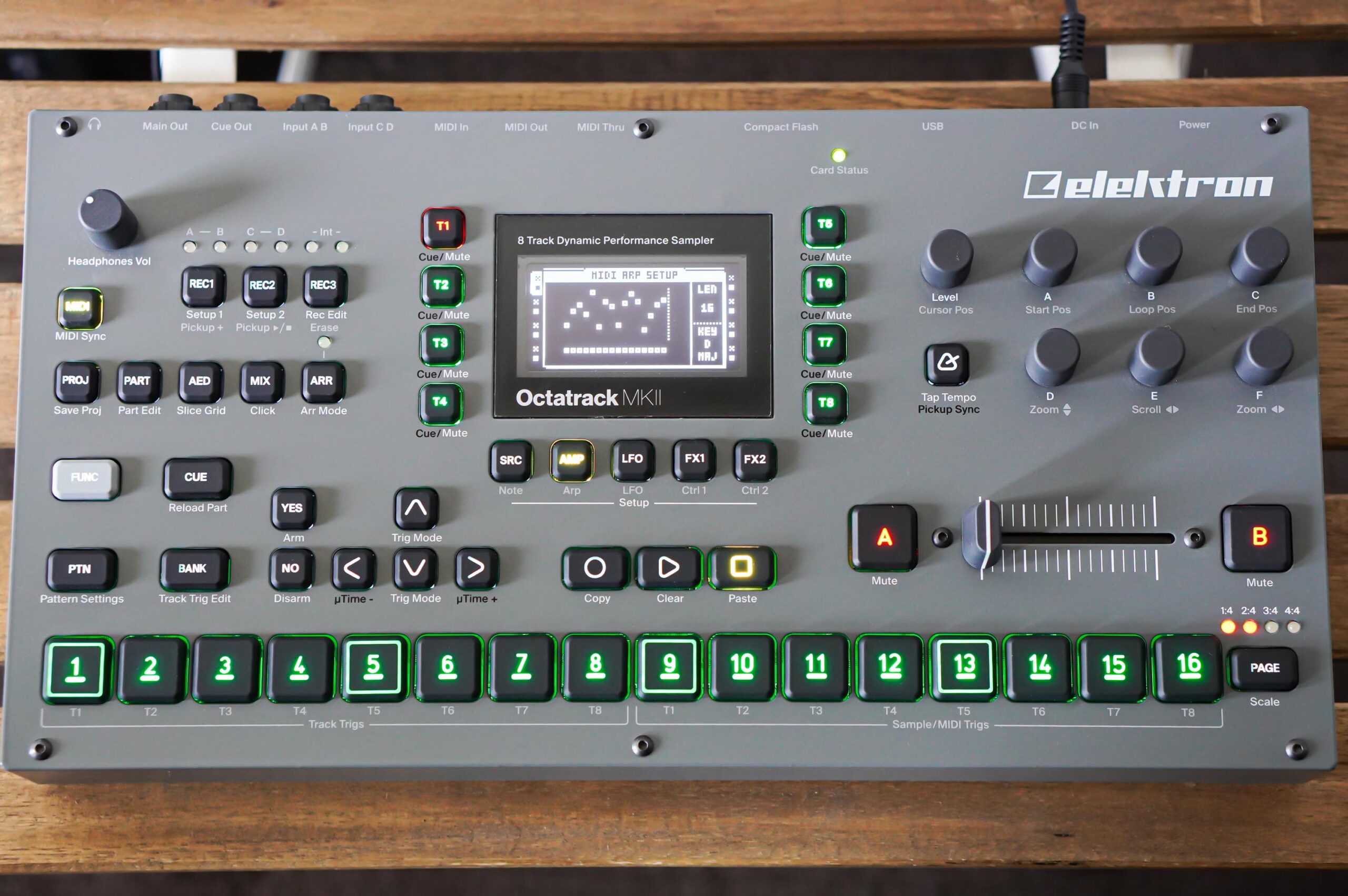
Elektron Octatrackレビュー|難解でも使い続ける理由と実際の使い方
Elektron製品の中でもひときわ難解と言われ、危険な匂いを放っているOctatrackについての記事です。 このマシン。 ほぼ新品のままオークションで売られてしまうことも多…
ノートリピート
ノートリピートは、打ち込んだステップを任意の回数繰り返し鳴らすことができる機能。
 ステップ音がバグった様な音になります
例えば極端にノートリピートしたファイルはこうなります。
元のファイルはこうでした。
かなり変化が生まれて面白いです!
チャンス
チャンスは、打ち込んだステップを確率(%指定)で鳴らすか鳴らさないか指定できる項目。
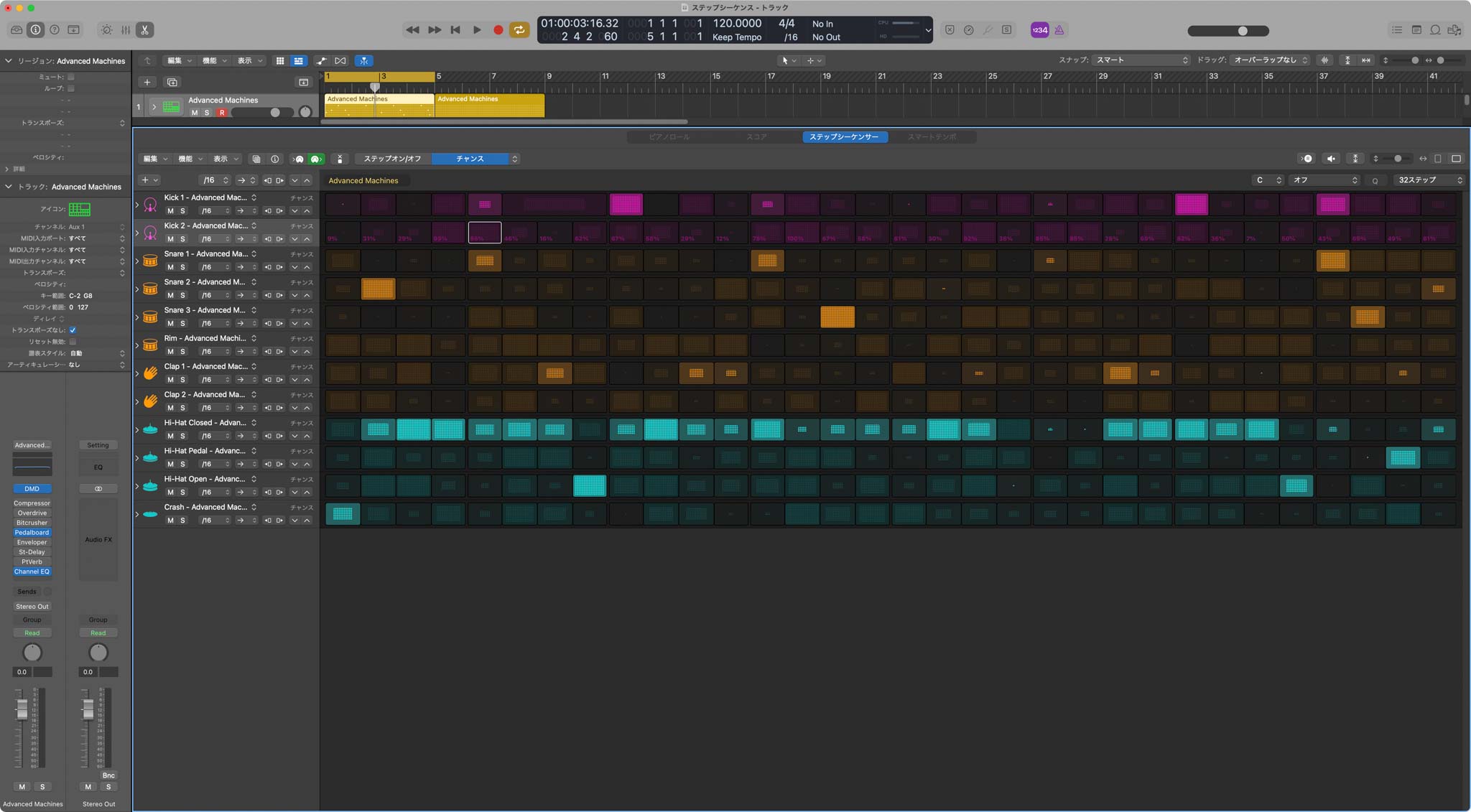
例えば、
- キックの3拍目を45パーセントの確率で鳴らす
- スネアを80パーセント確率で鳴らす
などの設定ができます。
チャンスを使うと、ステップがランダムに鳴るので、偶発的なリズムが作れます。
自分で打ち込む展開に飽きが来たら、サイコロを投げるようにチャンス機能を使うのも手です(笑)
値をランダムで決定することも可能
ノートリピートやチャンスの値をランダムで決定することもできます。
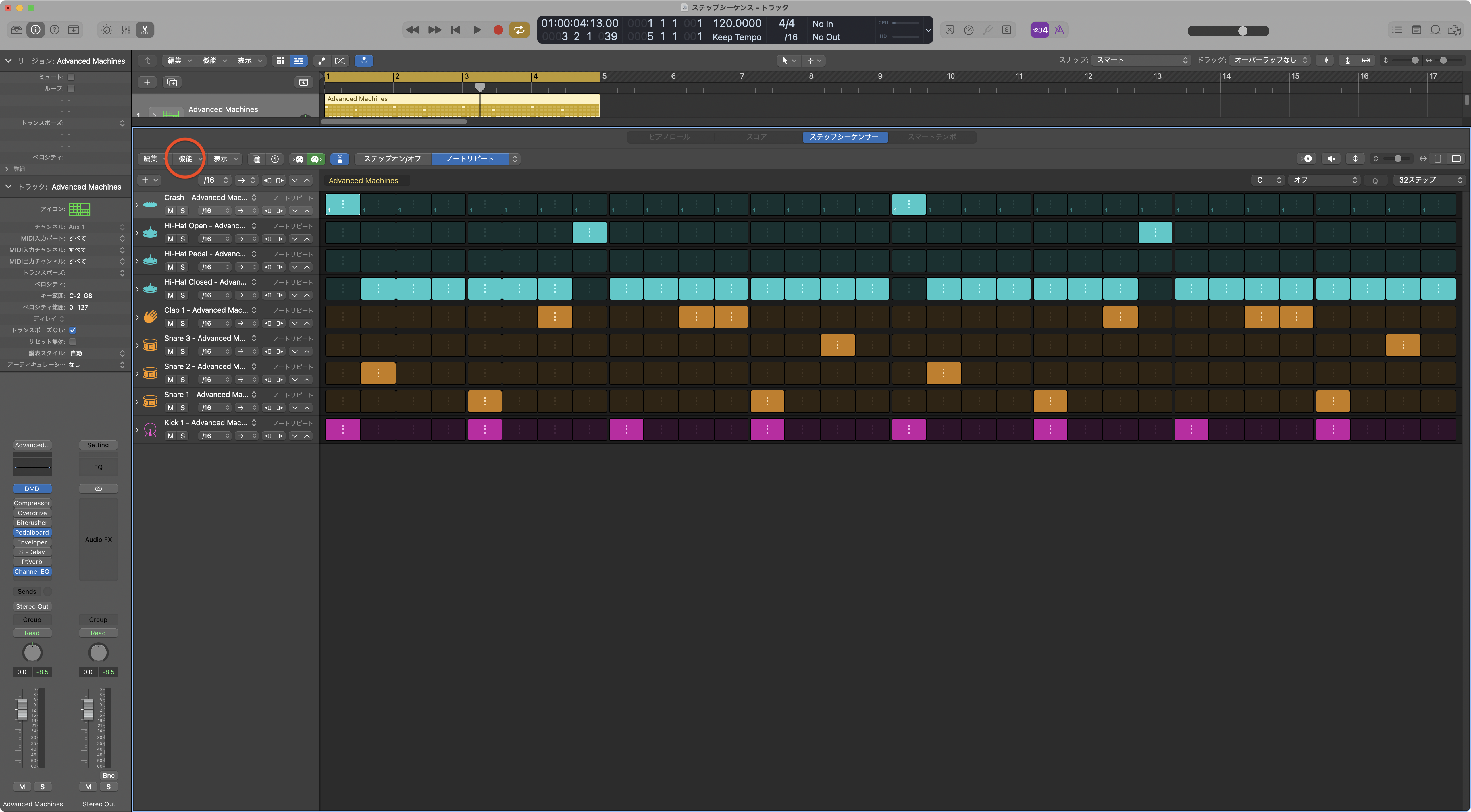
「機能」を選択します。

から任意の項目を選ぶと、例えばノートリピートの設定がランダムで書き込まれます。
「自分で全て書き込むのは面倒!」な時や、偶発性を楽しみたい時はとても便利な機能です。
ステップシーケンサーをピアノロールに変換する
ステップシーケンサーで打ち込んだ情報をピアノロールで表示する場合、一手間必要です。

ステップシーケンサーで作ったリージョンを右クリックします。

「変換」から「MIDIリージョンに変換」を選択すると、

通常のMIDIリージョンに変わります。
エディタ画面もピアノロールに変更されます。
ピアノロールにしたステップシーケンサーを元に戻す場合
その逆、ピアノロールにしたステップシーケンサーを元に戻したい場合、

同じくMIDIリージョンを右クリック→「変換」→「パターンリージョンに変化」を選択します。
これでステップシーケンサーで表示されるようになります。
この変換機能はver10.5の時はできなかった気がしますが、ver10.7ではできます。
まとめ
Logic Proのステップシーケンサー機能についてでした!
ピアノロールでの打ち込みの方が捗る作業もありますので(J-POPの様なループしないタイプの楽曲のストリング制作など)
あくまで二つの入力方式を併用していくことで、より作業が効率化し、更に楽しくなってくると思います!
最後までお読みいただきありがとうございました!