Logicのビットとサンプルレートを変更する方法です。

ハイレゾレコーディングをしたい時に必須の設定です!
目次
サンプルレートを変更する
サンプルレートを変更する場合
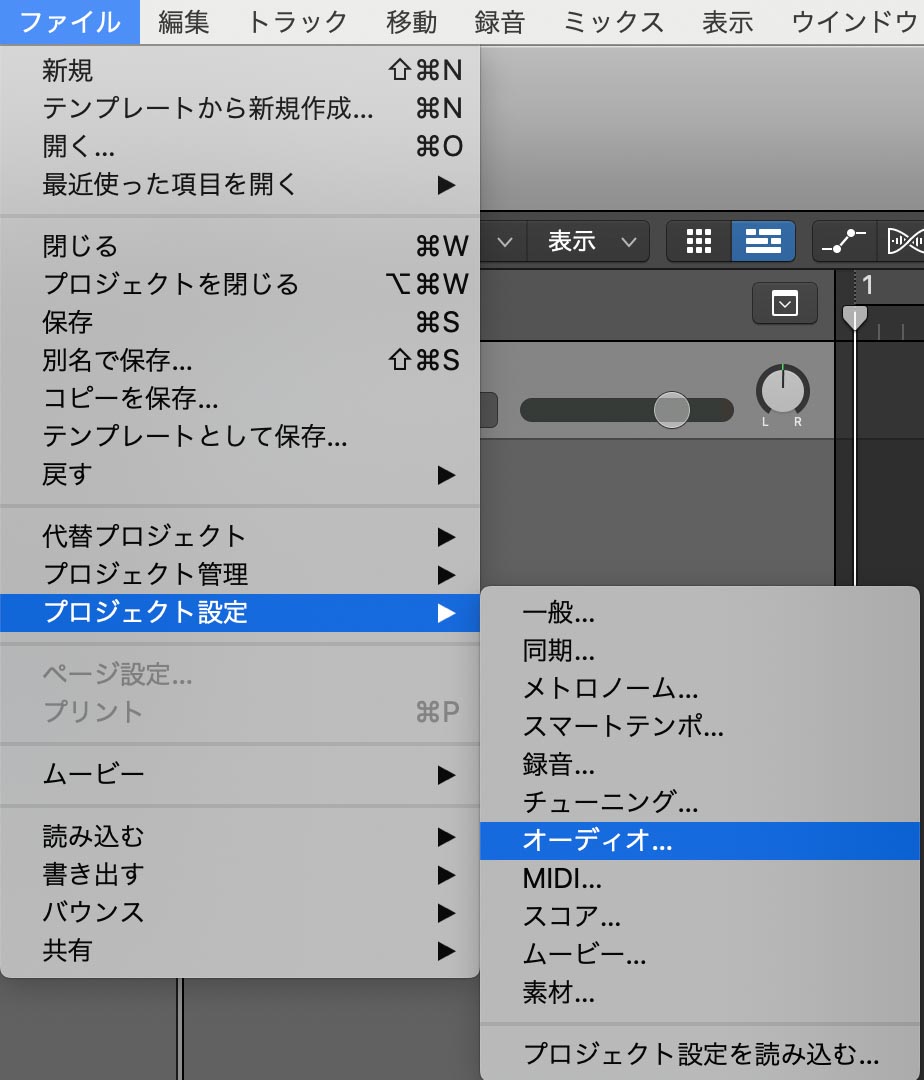
「ファイル」→「プロジェクト設定」→「オーディオ」を開きます。
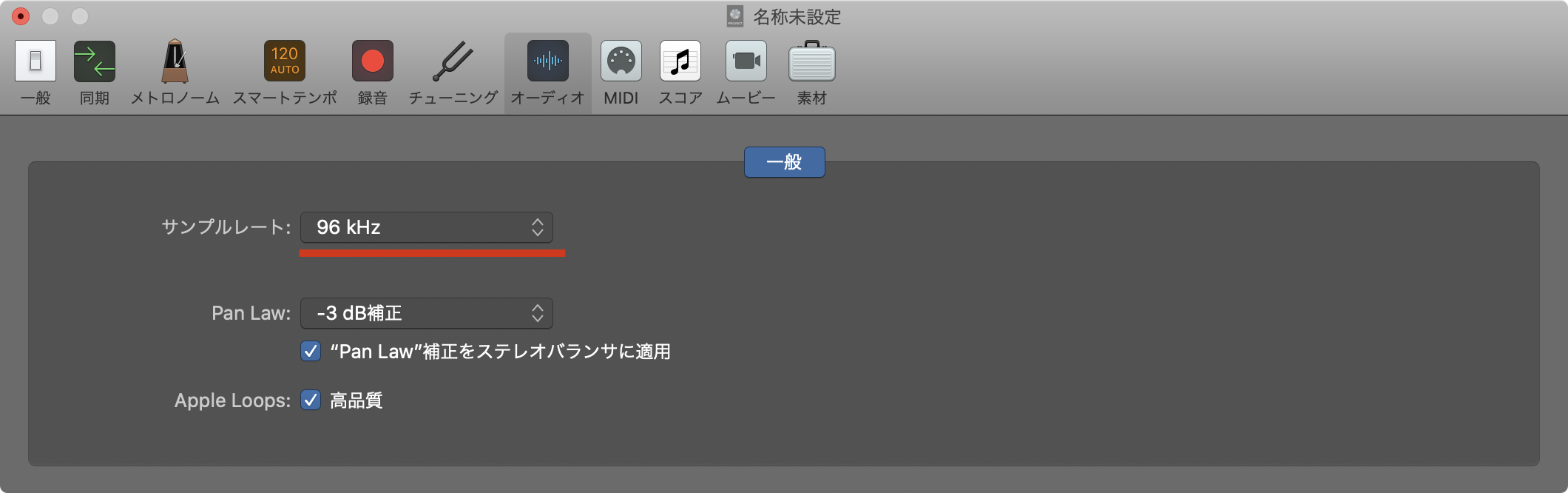
赤線のところをクリックすると、
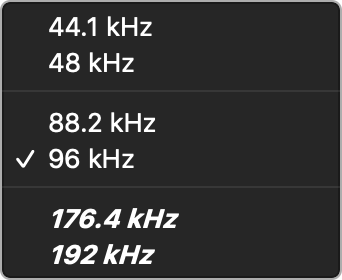
サンプルレートが選べるので変更します。
ビットを変更する
ビットは16bitか24bitを選べます。
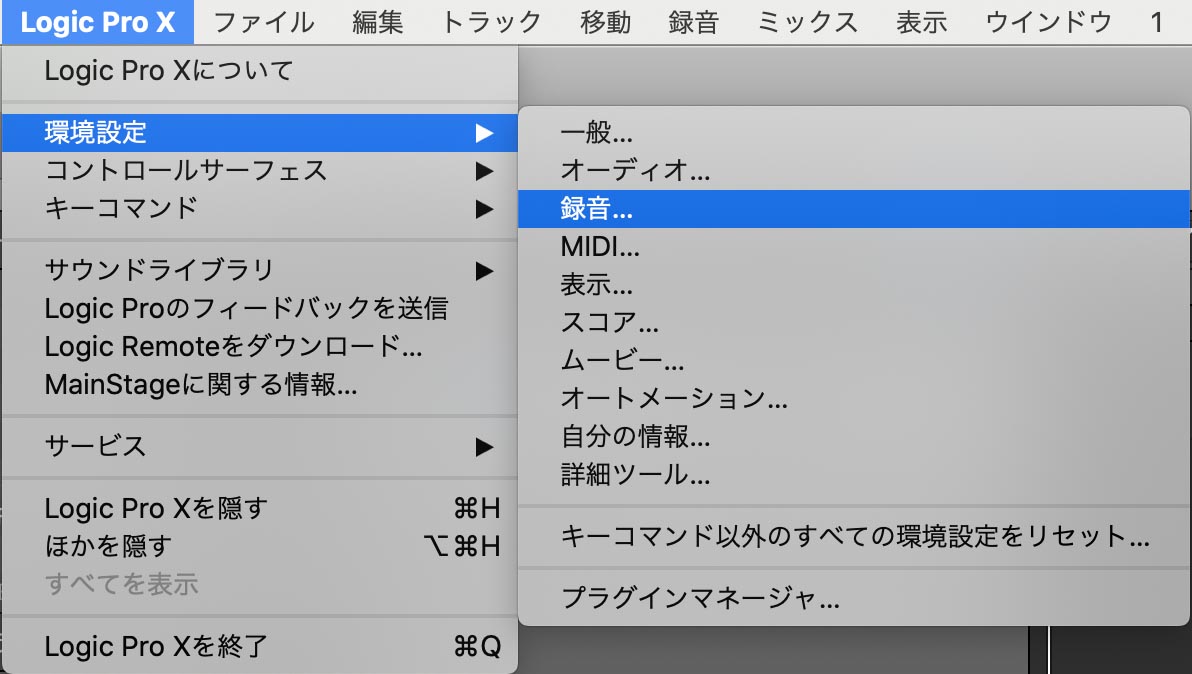
「Logic Pro」→「環境設定」→「録音」をクリックします。
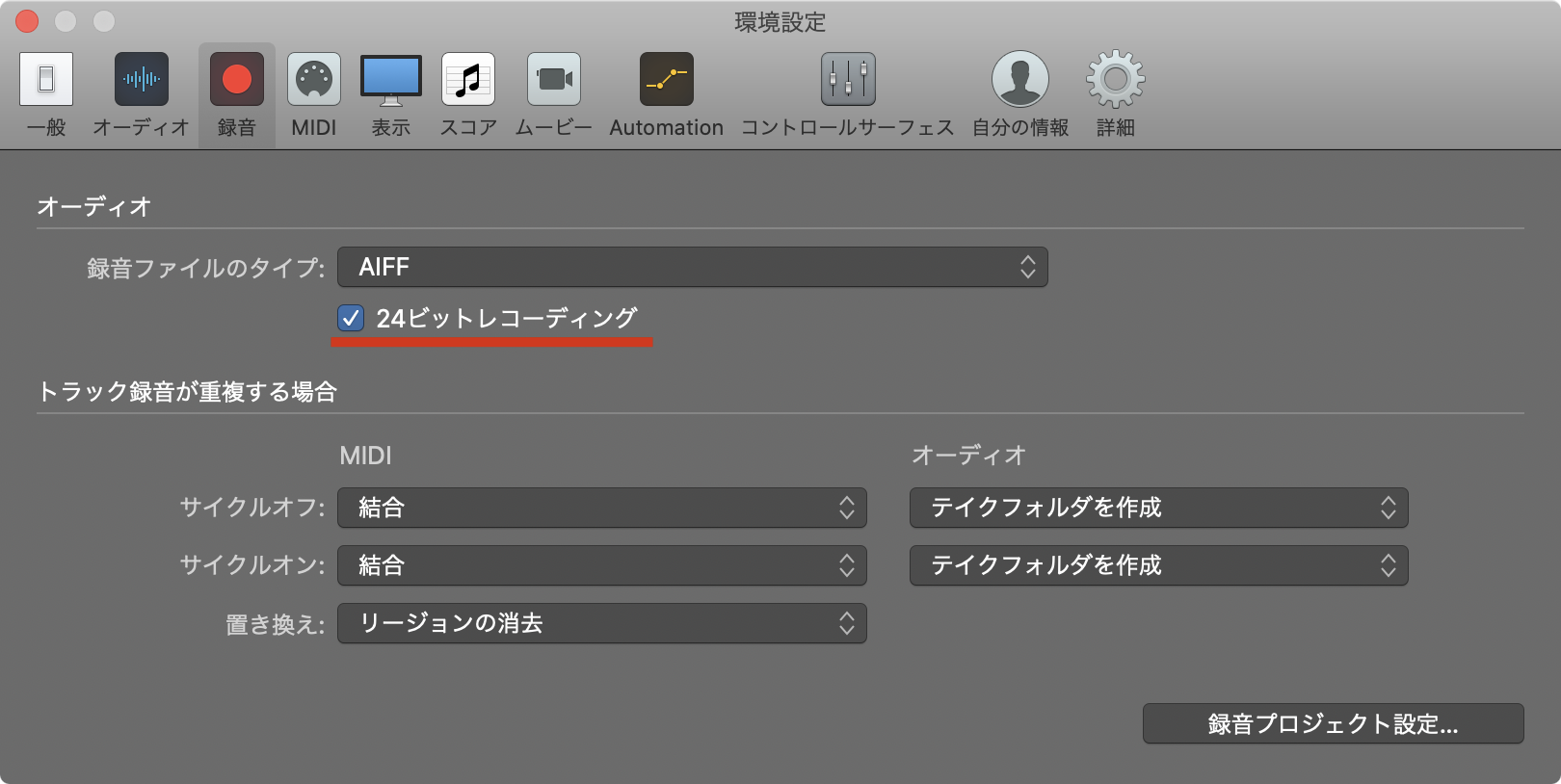
24ビットレコーディングにチェックが入っていたら、24ビット。
外すと16ビットになります。
サンプルレートとビットはどれくらいにしておけばよい?
もちろん人それぞれ自由に設定すべきですが、僕はビットは24ビットにしてます。
サンプルレートは
- 本気で録音する時→96kHz
- demoを作る時→44.1kHz
に僕はしてます。
アコギや歌をマイクで録る場合は結構違いが出る気がします。
空気感がリアルになるイメージ。
ただ、サンプルレートをあげると録音ファイルの容量がガツンと増えるので、トラック数やPCスペックと相談しながら決定してください。
192kHzまで上げると、オーディオファイルの容量がかなり大変なことになります(笑)
サンプルレートの変更決定はプロジェクトの初めにしておく!
サンプルレートの変更はプロジェクトを立ち上げた初めにしておきます。
途中で変更すると、それまで録音したオーディオファイルの長さが変わってしまいます。
ファイル自体の再生スピードが速くなったり遅くなったりするので、ピッチも変わります。
MIDIで打ち込んでいるトラック(ソフトウェア音源トラック)しかない場合は、いつ変えてもOKです。
オーディオファイルの録音をする場合はご注意ください。
まとめ
Logicのビットとサンプルレートを変える方法でした。
96kHzまではファイルサイズ的にも実用的だと思うので、ハイレゾ録音にチャレンジしたい方は是非お試しください。
アコースティック系の録音は特に音が変わると思います。
最後までお読みいただきありがとうございました!